PS4で4K出力は可能?Proとの違いや設定・UHDの真相【2026】
PlayStation 4(PS4)を高精細な4Kテレビやゲーミングモニターに接続し、より美しい映像でゲームや動画を楽しみたいと考えるユーザーは今なお多く存在します。大画面テレビの低価格化や4Kモニターの普及に伴い、リビングや自室の環境を4Kへアップグレードしたことを機に、手持ちのPS4を繋ぎ直すケースが増加しているためです。
しかし、現場では「4Kテレビに接続したのに解像度がフルHDのまま変わらない」「画面が暗転して映らない」といったトラブルや、「4K対応ブルーレイが再生できない」という仕様の落とし穴に戸惑う声が後を絶ちません。PS4シリーズで4K出力に対応しているのは「PS4 Pro」のみであり、通常版やPS4 Slimでは4K解像度を出力できません。さらに、最上位機種であるPS4 Proであっても、ハードウェアの制約や接続ケーブル、テレビ側の設定に関する明確なルールが存在します。本稿では、失敗しないための必須知識と具体的な設定手順を網羅して解説します。
📌 【この記事の重要ポイントまとめ】
- 要点1:4K出力に対応している本体は「PS4 Pro(CUH-7000系)」のみで、通常版やPS4 SlimはフルHD(最大1080p)出力に制限される。
- 要点2:4K/HDR映像の出力には、18Gbps対応の「プレミアムハイスピードHDMIケーブル」と、テレビ側の「HDMI拡張フォーマット設定」が必須となる。
- 要点3:PS4 ProはNetflix等の4K配信再生には対応するが、4K Ultra HD Blu-ray(UHD BD)ディスクの再生には非対応である。
【決定的な差】PS4通常版・SlimとPS4 Proにおける4K対応の違い
PS4シリーズは、初期型(CUH-1000 / CUH-1100 / CUH-1200系)、薄型モデルのPS4 Slim(CUH-2000系)、そして上位モデルのPS4 Pro(CUH-7000系)に大別されます。この中で4K(3840×2160ピクセル)解像度の映像出力に対応しているのはPS4 Proのみです。
通常版PS4およびPS4 Slimの映像出力端子は「HDMI 1.4」規格に準拠しており、システム側の最大出力解像度は1920×1080(フルHD)に固定されています。これらを4Kテレビに接続した場合、テレビ側の内部機能によって画面全体へ引き伸ばされる「アップスケーリング処理」は行われますが、ゲーム機本体から4K信号そのものが送出されているわけではありません。なお、明暗の階調表現を広げる「HDR(ハイダイナミックレンジ)」に関しては、システムソフトウェアのアップデートにより通常版やSlimを含む全モデルで対応しています。
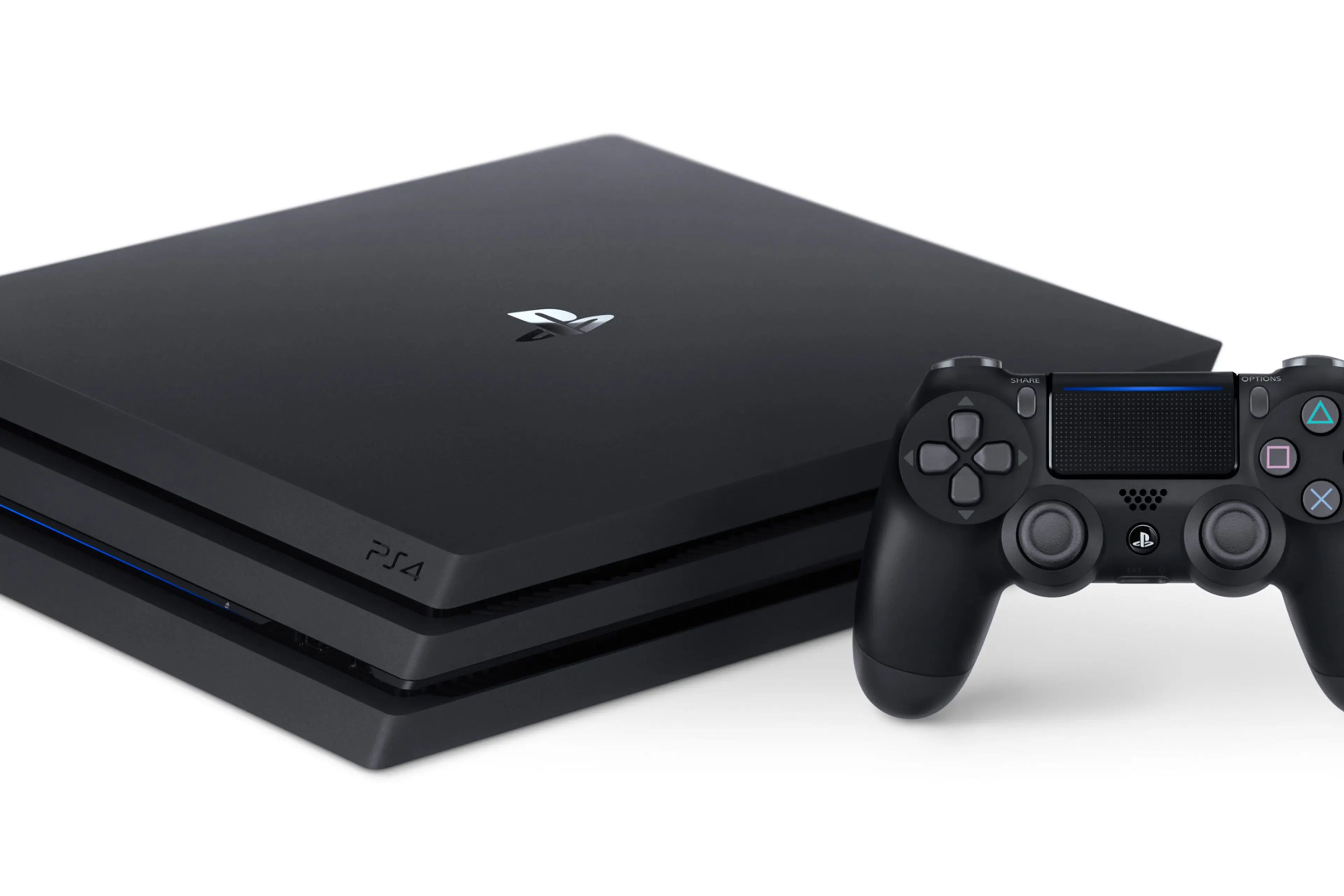
一方のPS4 Proは、「HDMI 2.0a」規格の端子と大幅に強化されたGPU(演算性能4.20 TFLOPS)を搭載しています。これにより、4K対応タイトルにおいてネイティブ4K描画、またはソニー独自の幾何学的レンダリング技術「チェッカーボードレンダリング」を用いた高精細な4K解像度でのゲームプレイが可能です。
【徹底比較】PS4通常版・PS4 Pro・PS5の4Kスペックと映像性能
ハードウェアごとの映像出力性能、インターフェース規格、およびメディア再生能力の客観的な差異を以下の比較表にまとめました。
| 項目 | 詳細・数値データ | 一般的な基準・相場 | 編集部の見解・評価 |
|---|---|---|---|
| PS4 通常版 / Slim | 最大解像度:1080p(フルHD) GPU性能:1.84 TFLOPS HDMI規格:HDMI 1.4 | 中古相場:約12,000円〜18,000円 | 4K出力は不可。HDR対応だが、4Kテレビ接続時はテレビ側の補正頼みとなる。 |
| PS4 Pro(CUH-7000系) | 最大解像度:2160p(4K/60Hz) GPU性能:4.20 TFLOPS HDMI規格:HDMI 2.0a | 中古相場:約20,000円〜26,000円 | 手軽に4Kゲームと4K配信を楽しむ選択肢。ただしUHD BDディスク再生は不可。 |
| PlayStation 5(通常版) | 最大解像度:4K/120Hz・8K対応 GPU性能:10.3 TFLOPS HDMI規格:HDMI 2.1 | 定価:79,980円(税込) | ネイティブ4K高フレームレート駆動、Ultra HD Blu-ray再生、超高速SSDを完備。 |
噂の真偽を徹底検証|PS4 ProでUltra HD Blu-rayが再生できない真相
ネット上のコミュニティやQ&Aサイトで最も誤解を生みやすい論点が、「4K対応のPS4 Proなら、4K Ultra HD Blu-ray(UHD BD)ディスクを再生できるのではないか」という期待です。結論から述べると、PS4 ProはUltra HD Blu-rayディスクの再生に対応していません。通常のブルーレイディスク(BD-ROM)やDVDの再生には対応していますが、4K UHD BDディスクをドライブに挿入しても認識されず、再生エラーとなります。
当時の開発関係者のインタビューや公式発表資料によると、PS4 Proの設計段階において「ユーザーの映像視聴スタイルが物理メディアからNetflixやYouTube、Amazonプライムビデオなどの動画配信サービスへ急速に移行している」という市場調査データに基づき、光学ドライブのコストを抑える判断が下されました。
そのため、PS4 Proで楽しめる4K映像コンテンツは以下の2点に限定されます。
・4K対応のPS4ゲームタイトル(アップスケール描画またはネイティブ4K)
・動画配信アプリ経由の4Kストリーミング映像(YouTube、Netflix、Amazonプライムビデオ等)
市販の4Kブルーレイディスクを再生したい場合は、PS5の通常版(ディスクドライブ搭載モデル)を導入するか、専用のUHD BDプレーヤーを用意する必要があります。

【実態検証】プレステ4で4Kが映らない・認識しない原因と現場の対処法
「PS4 Proを4Kテレビに繋いだのに、解像度設定で2160pが選択できない」「ゲーム中に画面がブラックアウトする」という相談がSNSやサポート窓口で頻繁に見られます。これらの不具合は、本体の故障ではなく接続経路の帯域不足や設定不備が原因の大半を占めています。
トラブルを解消するための重要チェックポイントは以下の3点です。
1. HDMIケーブルの規格(18Gbps対応必須)
4K/60HzおよびHDR映像を伝送するためには、伝送帯域18Gbpsを保証する「プレミアムハイスピードHDMIケーブル(Premium HDMI認証取得品)」が必要です。古いHDMI 1.4規格のケーブルや、劣化・断線しかけたケーブルを使用していると、信号強度が足りず画面が点滅したり、強制的に1080pへ制限されたりします。
2. テレビ側のHDMI端子位置と入力設定
多くの4Kテレビでは、すべてのHDMIポートが4K/60Hz HDRに対応しているわけではありません。「HDMI 1」や「HDMI 2」など特定の端子のみが対応している機種が多数存在します。また、テレビ側の設定メニューから「HDMI信号フォーマット」を「標準」から「拡張フォーマット(または高速信号モード)」へ手動で変更しないと、4K HDR信号が正しく認識されません。
3. PS4 Pro本体の映像出力設定
接続完了後、PS4 Proのホーム画面から「設定」>「サウンドとスクリーン」>「映像出力設定」を開き、以下の設定を確認します。
・解像度:「自動」または「2160p - YUV420」/「2160p - RGB」を選択
・HDR:「自動」に設定
・Deep Color出力:「自動」に設定
・映像出力情報:「解像度 3840 x 2160 - 60Hz」「HDCP 2.2」と表示されていれば正常に確立
一般に知られていない盲点|PS4 Proと4Kモニター選びの最適解
PS4 Proの性能を最大限に引き出すゲーミングモニターを選ぶ際、PC向けハイエンド製品のスペックをそのまま当てはめると無駄なコストが発生する場合があります。
押さえておくべき必須要件は、解像度3840×2160、リフレッシュレート60Hz以上、HDMI 2.0端子搭載、HDCP 2.2対応の4点です。応答速度は1ms〜5ms程度、パネルは色彩表現と視野角に優れたIPS方式が適しています。
一方で、PS4 ProはHDMI 2.1規格で採用された「120Hz/144Hz出力」や「VRR(可変リフレッシュレート)」には非対応です。144Hzや240Hz対応の高価格なモニターを接続しても、PS4 Pro側の仕様上、出力は最大60fpsで頭打ちとなります。将来的なPS5への買い替えやゲーミングPCとの併用を想定していない限り、PS4 Pro専用であれば実売2万円台後半から3万円台で購入できる標準的な4K/60Hz(HDR10対応)モニターで十分な恩恵を受けられます。
【プロの結論】2026年にPS4 Proで4K環境を構築すべき人・PS5を選ぶべき人の判断基準
現在のゲームハード市場において、PS4 Proによる4K環境構築が有効な選択肢となるか否かは、プレイする目的と予算配分によって明確に分かれます。
▼ PS4 Proでの4K環境が向いている人
・手頃な予算(中古本体+モニターで計4〜5万円前後)で高精細な映像を楽しみたい人
・『モンスターハンター:ワールド』『ゴースト・オブ・ツシマ』などPS4世代の名作ソフト群を4K美画質で遊び尽くしたい人
・ディスク再生を求めず、YouTubeや動画配信の4K視聴端末を兼ねたい人
▼ PS5の導入を検討すべき人
・最新のAAAタイトルやPS5専用タイトルをプレイしたい人
・ネイティブ4K画質を維持しながら滑らかな60fps〜120fpsの動作を求める人
・4K Ultra HD Blu-rayの映画ディスクを高画質で鑑賞したい人
・ロード時間の長さにストレスを感じており、超高速SSDによる瞬時の読み込みを必須とする人
【プレステ4 4k】に関するよくある質問(FAQ)
Q1:通常のPS4(初期型・薄型Slim)を4Kテレビに繋いでも4K画質にはなりませんか?
A1:本体からの出力はフルHD(1080p)のままです。4Kテレビ側で画面を引き伸ばすアップコンバート処理は行われますが、PS4 Proのような高精細な4K解像度やテクスチャの緻密化は得られません。
Q2:PS4 Proに付属しているHDMIケーブルで4K HDR出力は可能ですか?
A2:PS4 Pro本体のパッケージに同梱されている純正HDMIケーブルは「プレミアムハイスピード(18Gbps)」に準拠しているため、そのまま4K/60Hz HDR出力に使用できます。市販品に買い替える場合は「Premium HDMI認証」の記載がある製品を選んでください。
Q3:4K HDR出力を有効にすると画面が頻繁にブラックアウトします。対処法はありますか?
A3:帯域不足による伝送エラーが主な原因です。PS4 Proの「映像出力設定」で解像度を「2160p - RGB」から帯域消費の少ない「2160p - YUV420」に変更するか、HDMIケーブルを高品質な新品に交換することで改善するケースが多数を占めます。
Q4:PS4 ProをAVアンプやサウンドバー経由でテレビに繋ぐと4Kになりません。なぜですか?
A4:中継しているAVアンプやサウンドバーのHDMI端子が「4K/60Hz パススルー」および著作権保護規格「HDCP 2.2」に対応していない可能性があります。中継機器の仕様を確認し、非対応の場合はPS4 Proをテレビに直接接続し、音声のみを光デジタルケーブル等で出力する方法を推奨します。
まとめ:2026年に失敗しないプレステ4の4K映像環境づくり
PlayStation 4で4K画質を満喫するためには、ハードウェアの選定から周辺機器の仕様確認、本体およびディスプレイの設定まで、一連の条件を正しく揃えることが不可欠です。
通常版やSlimでは4K出力ができない点、PS4 ProであってもUltra HD Blu-rayディスクは再生できない点など、仕様上の境界線を正しく把握しておくことで、機材購入後のミスマッチを確実に防ぐことができます。18Gbps対応のHDMIケーブルとテレビ側の拡張設定を整え、PS4 Proが持つ豊かなグラフィック性能を存分に体感してください。 (出典: プレステ4 4k(Yahoo!ニュース))
最新のトレンドや話題のニュースをわかりやすく解説するWebライターです。読者の皆様に役立つ情報を日々お届けしています。