セブイレのネットプリント完全攻略!登録不要のやり方と料金・期限
外出先で「急ぎで提出書類を印刷しなければならない」「スマートフォンのPDFを紙で手元に用意したい」という場面に直面し、焦って最寄りのセブン-イレブンに駆け込んだ経験を持つ方は多いはずです。しかし、店頭のマルチコピー機の前で「アプリのダウンロードが必要なのか」「会員登録でパスワードを求められて手こずる」「番号を入れたのにエラーが出る」といったトラブルに直面すると、貴重な時間が容赦なく削られていきます。
セブン-イレブンが提供するネットプリントサービスは、仕組みさえ把握していれば会員登録不要・アプリのインストールなしでも数分で印刷を完了できる優れたインフラです。白黒・カラーの各種用紙サイズから写真プリント、支払い方法や予約番号の有効期限の管理まで、現場で迷わないための実用的なノウハウを網羅的にお届けします。
📌 【この記事の重要ポイントまとめ】
- 要点1:アプリや会員登録を一切使わず、スマホのブラウザからWebサイトへアクセスするだけで即座に8桁の予約番号を発行可能。
- 要点2:普通紙白黒は1枚20円、L判写真は1枚40円。支払いは現金のほか電子マネー「nanaco」にも対応している。
- 要点3:印刷できないトラブルの9割は「予約番号の有効期限切れ」「PDFのパスワード保護」「用紙設定の不一致」に起因する。
【2026年最新】セブイレのネットプリント基本概要と2つのアプローチ
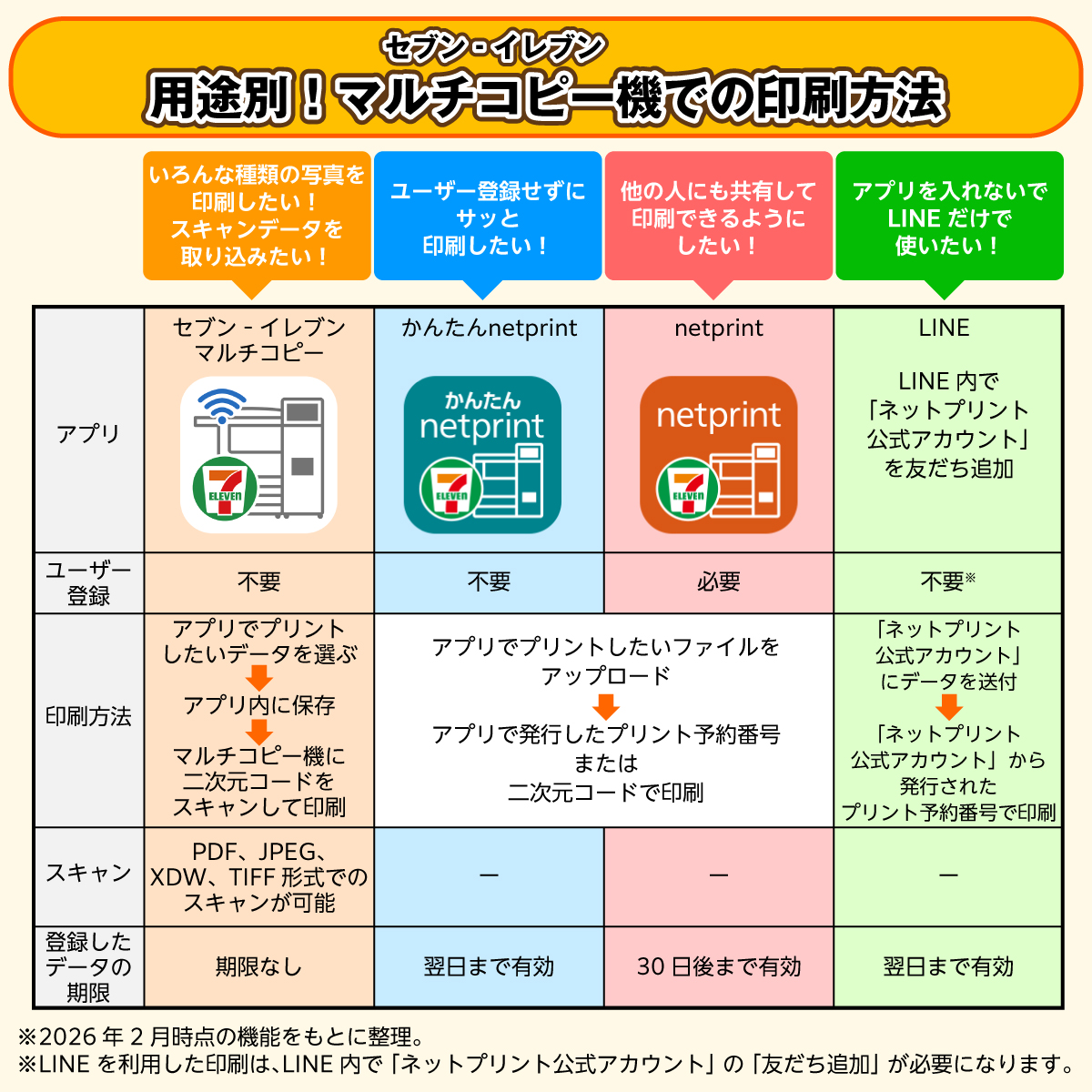
セブン-イレブン(通称:セブイレ)の店頭に設置されている富士フイルムビジネスイノベーション製マルチコピー機を活用したネットプリントは、大きく分けて「会員登録なし(かんたんnetprint)」と「会員登録あり(netprint)」の2種類が存在します。用途や緊急度に応じて使い分けることが、現場でのタイムロスを防ぐ鍵となります。
出先で1回限りの印刷を行いたい場合、迷わず選択すべきなのはセブイレ かんたんnetprintです。氏名やクレジットカード情報の登録が一切不要で、スマートフォンやPCのブラウザからファイルをアップロードするだけで、即座に「プリント予約番号」が画面上に発行されます。一方、ビジネス用途で定期的に文書をストックしておきたい場合や、予約番号の有効期限を長く確保したい場合には、無料の会員登録を行う従来型の「netprint」が適しています。
どちらの方式を選んでも印刷品質や店頭マルチコピー機自体の出力スペックに差はありません。ビジネス文書の明瞭なテキスト再現から、高解像度のカラー写真出力まで、全国約2万店舗以上のインフラをそのまま手元のプリンター感覚で利用できます。
【アプリなし&登録不要】スマホからPDFや写真を今すぐ印刷する手順
「専用アプリを入れるストレージの空きがない」「今すぐ1〜2枚だけ印刷したい」という緊急時に最も頼りになるのが、ブラウザ経由でのWebアップロードです。事前のダウンロード作業を完全にスキップできるため、通信環境さえあれば1分足らずで準備が整います。
ネットプリント PDF 印刷方法および写真プリントの具体的なステップは以下の通りです。
ステップ1:Webブラウザから専用受付ページへアクセス
SafariやChromeなどのブラウザで「かんたんnetprint」の公式Webページを開きます。「今すぐファイル登録」を選択すると利用規約画面が表示されるため、同意して次へ進みます。
ステップ2:ファイルをアップロードして印刷条件を設定
スマートフォンの「ファイル」アプリや「写真」ライブラリから印刷したいデータを選択します。この段階で、用紙サイズ(A4、A3、B5、B4、L判、2L判など)、カラーモード(白黒/フルカラー)、両面印刷の有無、暗証番号設定(任意)を指定します。
ステップ3:8桁の「プリント予約番号」を取得
アップロードが完了すると、画面に8桁の英数字(予約番号)が表示されます。店頭での入力時に必要となるため、スクリーンショットを撮るか番号を控えておきます。これで事前準備は完了です。
このセブン ネットプリント アプリなしの手法は、急な出張先やイベント会場周辺で印刷が必要になった際、同行者やクライアントと予約番号だけをチャットツールで共有して代理印刷を頼むといった柔軟な運用にも極めて有効です。
セブイレ ネットプリント料金表と用紙サイズ別のコスト比較
コスト面を把握しておくことは、大量印刷時の予算管理や家庭用プリンターとの比較検討において欠かせません。セブン-イレブンのマルチコピー機は、普通紙、光沢紙、はがき、写真用紙など多彩なメディアに対応しています。
| 用紙種別・サイズ | 白黒料金(1枚あたり) | フルカラー料金(1枚あたり) | 特徴と推奨用途 |
|---|---|---|---|
| 普通紙(A4 / B5 / B4) | 20円 | 60円 | 一般的な提出書類、レジュメ、チケット控等 |
| 普通紙(A3) | 20円 | 100円 | 大判図面、ポスター下書き、見開き資料 |
| 光沢紙(A4) | 対象外 | 120円 | プレゼン表紙、POP、高画質イラスト |
| はがき用紙 | 20円 | 60円 | ポストカード、年賀状・案内状の試作 |
| 写真用紙(L判) | 対象外 | 40円 | スナップ写真、推し活ブロマイド、証明写真代用 |
| 写真用紙(2L判) | 対象外 | 100円 | 記念集合写真、ポートレート、アート作品 |
ネットプリント 写真 L判 料金は1枚あたり40円と非常に手頃であり、昇華型プリント特有の耐水性と光沢感を持つため、急ぎで写真現像が必要な場合にも専門写真店に劣らないクオリティが得られます。

【実態検証】「印刷できない」トラブルの原因と現場のリアルな盲点
SNSやQ&Aサイトで頻繁に見られる「番号を入れたのにデータが見つからない」「エラーコードが表示されて印刷できない」という相談。その背景には、システム仕様と利用者の認識のズレが存在します。トラブル発生時の主たるネットプリント できない 理由を現場目線で紐解きます。
1. 予約番号の有効期限切れ
もっとも多い原因が有効期限の超過です。登録不要の「かんたんnetprint」の場合、ネットプリント 予約番号 有効期限は「ファイルをアップロードした翌日の23時59分まで」と極めて短く設定されています。前々日に発行した番号は店頭で入力しても「該当するファイルがありません」と弾かれます。会員登録版であれば最長7日間の保持が可能ですが、期限を過ぎた番号のネットプリント 印刷期限 延長はシステム上不可能なため、期限が切れた場合は再度アップロードして新しい予約番号を発行する必要があります。
2. セキュリティ付きPDFや非対応フォーマット
官公庁の申請書や企業の機密書類など、閲覧パスワードや印刷制限(セキュリティ暗号化)が施されたPDFは、マルチコピー機側でレンダリング処理が行えずエラーになります。事前にパスワードを解除した複製ファイルを用意するか、画像化(JPEG変換)してからアップロードする必要があります。
3. ファイルサイズとページ数上限の超過
Webブラウザ版では1ファイルあたり約10MB〜20MB、最大ページ数99ページまでの制限が設けられています。高解像度のスキャンデータや複数枚の画像を埋め込んだプレゼン資料は容量オーバーになりやすいため、PDF圧縮ツール等で事前に軽量化しておくことが推奨されます。
4. Wi-Fiスマホ接続時の通信エラー
店頭でマルチコピー機とスマートフォンを直接無線接続する「セブンイレブン コピー機 スマホ接続(セブン-イレブン マルチコピーアプリ経由)」を利用する際、店内のフリーWi-Fiやスマートフォンのモバイルデータ通信の自動切り替えが干渉し、接続が遮断されるケースがあります。この場合は一旦機内モードをオン・オフするか、前述のWebブラウザ経由アップロードに切り替える方が確実です。
店頭マルチコピー機の操作手順とnanaco支払いのお得な活用術
店頭での操作はタッチパネルに従って進めるだけで迷うことはありません。無駄な動作を省くための標準的なセブン マルチコピー機 使い方の流れを押さえておきましょう。
店頭での操作フロー:
マルチコピー機のトップ画面右上に表示されている「プリント」をタッチし、メニューから「ネットプリント」を選択します。続いて、事前に取得した8桁の予約番号をテンキーで入力します。暗証番号を設定している場合は次の画面で入力します。
画面にプレビューと設定内容(用紙サイズ、カラー種別、ページ数、必要金額)が表示されます。間違いがないことを確認したら、決済方法を選択して「プリントスタート」を押すだけです。
支払い手段のスマートな選択:
決済はコイン投入口からの現金(10円、50円、100円、500円玉および千円札)に対応しているほか、ネットプリント 支払い方法 nanacoによる電子マネー決済が極めて便利です。小銭を用意する必要がなく、マルチコピー機のリーダーライター部にnanacoカードやApple Payのnanacoをかざすだけで一瞬で支払いが完了します。
マルチコピー機でのnanaco利用はポイント付与対象外となるケースが多いものの、事前のクレジットカードチャージでポイントを獲得している電子マネーを活用すれば、実質的なコスト削減につながります。なお、マルチコピー機本体でのQRコード決済(PayPay、楽天ペイ等)やクレジットカード直接差し込みには非対応(※一部店舗の行政サービス等を除く通常プリント時)のため、現金かnanacoを準備しておくのが鉄則です。
【プロの結論】デジタル化時代の認知負荷と最適な印刷ツールの判断基準
スマートフォンの普及によって完全ペーパーレス化が叫ばれる一方で、行政手続き、教育現場の願書・課題提出、冠婚葬祭の台本確認、あるいはクリエイティブの最終色校正など、「物理的な紙媒体」でしか解決できないシチュエーションは依然として根強く残っています。
現代のビジネスパーソンや学生が陥りがちなのが、「自宅に年に数回しか使わないプリンターを保有し続け、いざという時にインク目詰まりやノズル清掃、用紙切れで余計な認知負荷とメンテナンスコストを抱え込む」というパラドックスです。コンビニのネットプリントインフラを「外部委託型のオンデマンド印刷機」として捉え直すことで、家庭内スペースの圧迫と心理的ストレスを大幅に軽減できます。
向いている人・おすすめできる条件
- 月間の印刷枚数が10枚以下のライトユーザー:本体購入費、高額な純正インク代、紙のストックコストを考慮すると、セブイレのネットプリントを利用する方が圧倒的に経済的です。
- 急な外出先・移動中に印刷が必要なビジネスパーソン:全国の生活動線上に配置された店舗で即時出力できる利便性は、移動時間を有効活用する上で最大の武器になります。
- 写真やイラストを高品質な光沢紙・写真用紙で出力したい方:家庭用エントリー機よりも発色と耐久性に優れた専用用紙出力を1枚単位で低価格に楽しめます。
慎重になるべき人・別の手段を検討すべき条件
- 100枚以上の会議資料や冊子を一度に大量出力するケース:1枚20円(白黒)でも100枚で2,000円となり、オフィス設置の複合機や専門の印刷通販サービスを利用した方がコストメリットが高くなります。
- 機密性の極めて高い個人情報・企業秘密データを扱うケース:店頭の排紙トレイにプリントがそのまま排出されるため、取り忘れによる情報漏洩リスクを完全にゼロにはできません。確実な監視と印刷後の確認が必須です。
【セブイレ ネットプリント】に関するよくある質問(FAQ)
Q1:会員登録なしの「かんたんnetprint」で一度に何枚までアップロードできますか?
A1:1回の登録につき最大約10ファイル、合計ファイルサイズは約20MBまで対応しています。ページ数はPDF全体で最大99ページまで一括処理が可能です。これを超える大容量データの場合は、ファイルを分割してアップロードしてください。
Q2:マルチコピー機で印刷した際、領収書(レシート)は発行されますか?
A2:印刷完了後、画面上に「領収書を発行しますか?」という確認ボタンが表示されます。「はい」を押すと、日付・金額・印刷内容が印字された感熱紙レシートが機械から出力されます。経費精算にも問題なく使用できます。
Q3:スマホで予約番号を発行したのに、店頭で「番号が違います」と表示されます。
A3:主な原因は「入力間違い(数字の0とアルファベットのOの混同など)」、「有効期限(翌日24時)の超過」、または「系列他社のサービス(ファミマ・ローソンのネットワークプリント等)と取り違えている」ケースです。セブン-イレブン用の予約番号は数字のみの8桁、または英数字で構成されていますので、画面のスクリーンショットを再確認してください。
まとめ:失敗しないためのネットプリント最新手順と心得
セブン-イレブンのネットプリントは、アプリや会員登録を省いた「かんたんnetprint」を活用することで、出先の突発的なトラブルを迅速に解決してくれる頼もしいツールです。白黒20円、カラー60円、写真40円という明朗な価格設定と、直感的なタッチパネル操作により、誰でも迷わず高品質なプリントアウトを手に入れることができます。
一方で、予約番号の有効期限が「翌日23:59まで」と短い点や、セキュリティ付きPDFのエラーといった仕様上の特性を理解しておくことが、現場での無駄な足止めを防ぐ決定的なポイントとなります。日常のちょっとした印刷から緊急時の書類提出まで、賢くセブイレのインフラを活用して作業効率を高めてください。 (出典: セブイレ ネットプリント(Yahoo!ニュース))
SEOライティングとマーケティング戦略の専門家。分かりやすい解説記事で定評があります。