スマホに外付けHDDを直接接続!認識しない原因と安全なデータ移行手順
高画質な写真や4K動画の撮影、大型ゲームアプリの普及により、スマートフォンのストレージ容量不足に悩むユーザーが急増しています。パソコンを介さず「スマホから大容量の外付けハードディスク(HDD)へ直接データを移したい」と考えるのは自然な流れです。しかし、手持ちのケーブルで繋いだものの「ランプが点滅するだけで認識しない」「カチカチと異音がして動かない」というトラブルに直面するケースが後を絶ちません。
2026年現在、iPhone・AndroidともにUSB Type-Cポートの搭載が標準化され、外部機器との物理的な接続自体は極めて容易になりました。しかし、外付けHDDをスマホで安定動作させるには、ポータブルSSDやUSBメモリとは異なる「電力供給」と「ファイルシステム(フォーマット)」の厳格なハードルをクリアしなければなりません。本稿では、スマホが外付けHDDを認識しない根本理由を解剖し、失敗しないデータ移行の正しい手順を分かりやすく解説します。
📌 【この記事の重要ポイントまとめ】
- 要点1:スマホへの外付けHDD直接接続は可能だが、スマホ本体のバッテリー供給のみ(バスパワー)では電力不足に陥り動かないケースがほとんど。
- 要点2:認識しない最大の要因は「給電不足」「フォーマット形式の不一致(NTFS等)」「OTG非対応アダプタ」の3点にある。
- 要点3:外部電源を確保できる「セルフパワー対応ハブ」を介し、exFAT形式でフォーマットすることで安全かつ確実なバックアップ環境が構築できる。
【2026年最新】スマホに外付けHDDを直接接続できる?知っておくべき現実
「スマホに外付けHDDを直接繋ぐことはできるのか」という問いに対する結論は、「適切な周辺機器と正しいフォーマット環境を整えれば可能」です。ただし、一般的なUSBメモリのように「ケーブルを挿すだけで即座にストレージとして開く」という感覚で接続すると、高確率で失敗します。
外付けHDDは内部で磁気ディスクを毎秒5,400〜7,200回転させるモーターや磁気ヘッドのアクチュエータを搭載しており、接続初期に大きな突入電流(ピーク電力)を必要とします。スマートフォンの端子から出力できる給電能力(通常5V/0.5A〜1.5A程度)ではこのスピンアップ電力を賄いきれず、ドライブが正常起動しない構造的な制約が存在します。2026年基準のスマートフォン環境において直接接続を成功させるには、この物理的特性を前提としたセッティングが欠かせません。
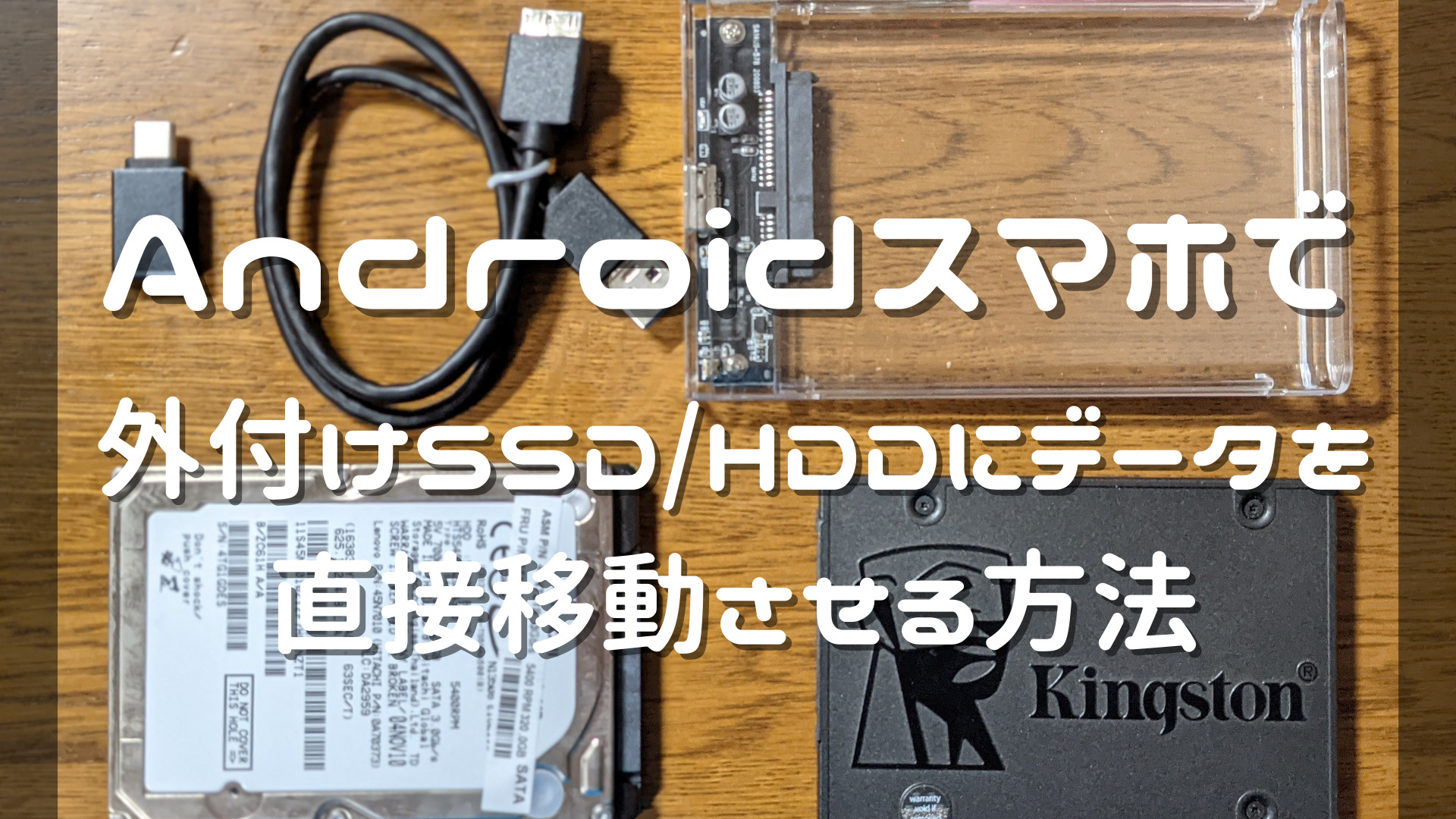
スマホが外付けHDDを認識しない3大理由|バスパワー駆動の致命的な落とし穴
端末を接続してもストレージとして画面に表示されない場合、原因の9割以上は次の3点に集約されます。トラブルシュートを行う前に、自身の環境がどの落とし穴に該当しているかを確認してください。
1. スマホからの給電不足(バスパワー駆動の限界)
最も頻発するトラブルが電力供給の絶対的な不足です。パソコンのUSBポートであれば供給できる電力でも、スマホ単体のバッテリーから給電するバスパワー接続では、HDDを駆動させるための定常電流に届きません。接続時にHDDから「カチ、カチ」とリトライ音が繰り返されたり、アクセスランプが一瞬点灯してすぐ消えたりする場合は、典型的な給電不足のサインです。最悪の場合、電力不安定のまま読み書きを試みることで磁気ヘッドがディスクに接触し、データクラッシュを引き起こす危険性があります。
2. フォーマット形式(ファイルシステム)の非互換
Windowsパソコンで長年使用してきた外付けHDDの多くは「NTFS」形式でフォーマットされています。しかし、iOS(iPhone)や標準的なAndroid OSはNTFSの書き込みに対応していません(読み込み専用になるか、ストレージ自体が非サポートと判定されます)。スマホと直接やり取りを行う外付けハードディスクは、Windows・Mac・iOS・Androidのすべてで相互読み書きが可能な「exFAT」形式で事前に初期化されている必要があります。
3. OTG(USB On-The-Go)非対応の変換アダプタ・ケーブル
形状が一致していても、100円ショップ等で販売されている安価な「充電専用Type-Cケーブル」や、OTG規格に非対応の変換アダプタを使用している場合、スマホ側が外部ホストとしてHDDを認識できません。データ通信ピンが結線された「OTG対応」と明記された変換コネクタを使用しているかどうかが成否を分けます。
【実態検証】メディア比較表|外付けHDD・ポータブルSSD・クラウドの決定的な差
スマホのバックアップ先として外付けHDDを選択する前に、ポータブルSSDやクラウドストレージとの特性の違いを把握しておくことが重要です。以下の比較表で、コストと運用ハードルの違いを確認してください。
| 項目 | 外付けHDD(ポータブル) | ポータブルSSD | クラウドストレージ(有料プラン) |
|---|---|---|---|
| 消費電力 / スマホ直結難度 | 高(外部給電がほぼ必須) | 低〜中(スマホ単体で直結動作可) | なし(通信回線のみ) |
| 転送速度(実測目安) | 80〜140 MB/s | 500〜1,050 MB/s | 回線速度に依存(10〜50 MB/s) |
| 耐衝撃性・携帯性 | 低(稼働中の振動・落下厳禁) | 極めて高い(可動部なし) | デバイス破損リスクなし |
| 容量単価(2TB目安・2026年) | 約8,000円〜1.1万円(最安) | 約1.8万円〜2.6万円 | 月額1,300〜1,500円(年間維持費要) |
| 編集部の実用性評価 | 据え置きの大容量保管向け | 日常的な直結運用に最適 | 自動バックアップ向け |
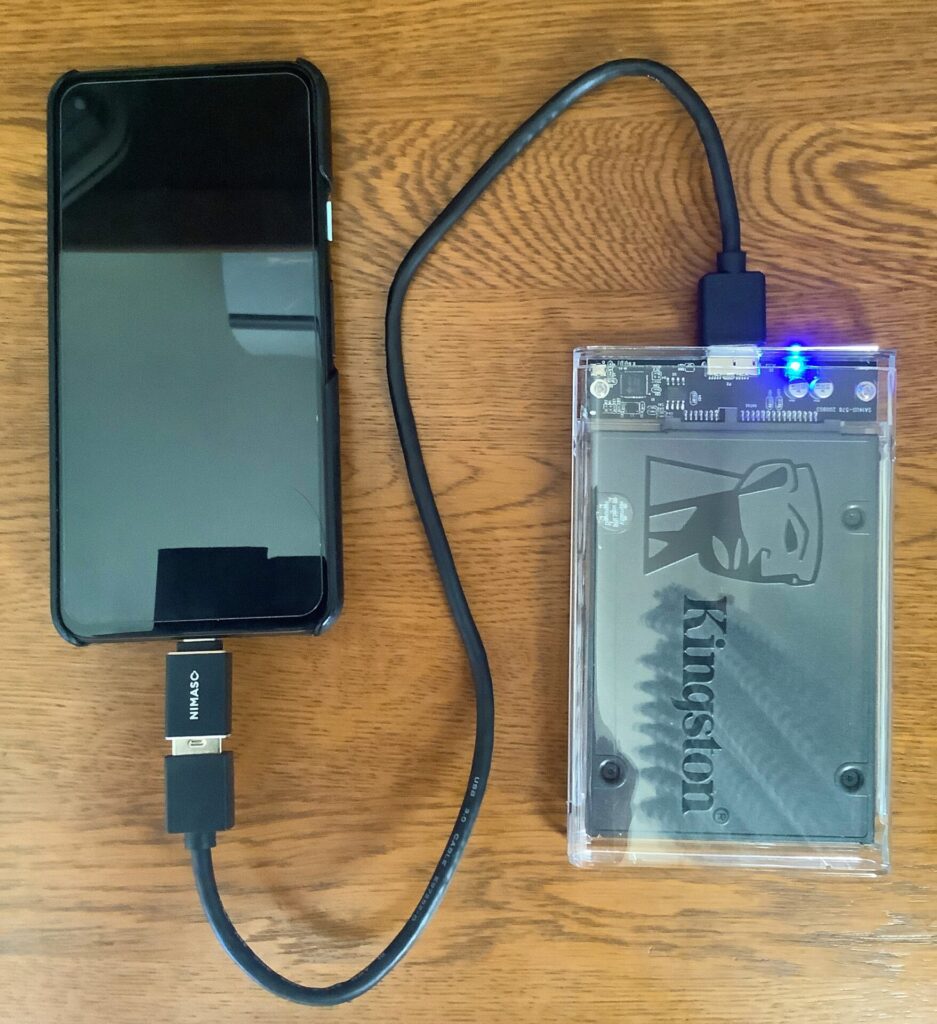
【OS別】スマホと外付けHDDを安全に直接繋ぐ手順と必要なアイテム
外付けHDDをスマートフォンに認識させ、写真や動画を確実に転送するための機材と操作フローを解説します。
まず前提として、以下の接続用アイテムを用意してください。
- セルフパワー対応USBハブ(またはUSB PD給電ポート付きType-Cハブ):コンセントやモバイルバッテリーからハブ自体に給電できるもの。
- PD対応急速充電器・給電用ケーブル:ハブへ電力を供給するためのもの。
- OTG対応USBケーブル/変換コネクタ:端末とハブ、HDDを繋ぐ通信用。
iPhone(USB Type-C搭載モデル)の接続手順
- 電源の接続:PD給電対応ハブに、充電器からType-C給電ケーブルを接続して通電状態にします。
- HDDの接続:ハブのUSB-AまたはType-Cデータポートに、外付けHDDを接続します(HDDの回転が安定するまで数秒待ちます)。
- iPhoneへの接続:ハブのホストケーブルをiPhoneのType-Cポートに差し込みます。
- データ移行の実行:iPhone標準の「ファイル」アプリを開き、「ブラウズ」タブに外付けHDDのドライブ名が表示されていることを確認します。「写真」アプリから移行したい画像・動画を選択し、「共有」メニュー >「“ファイル”に保存」からHDD内の目的フォルダを指定して保存します。
※Lightning端子を搭載した従来のiPhoneを使用している場合は、Apple純正の「Lightning - USB 3カメラアダプタ」を使用し、アダプタ側面のLightning受電ポートに充電器を繋ぐことで同様に動作します。
Android端末の接続手順
- 給電ハブの準備:iPhoneと同様に、セルフパワー対応ハブへ外部電源を供給した状態でHDDを接続します。
- スマホへの接続:ハブをAndroid本体に接続します。機種によっては「設定」>「接続済みのデバイス」または「追加設定」から「OTG接続」を手動でONにする必要があります。
- データ移行の実行:「Files by Google」などの標準ファイル管理アプリを開きます。「ストレージデバイス」の項目に接続したHDDが表示されたら、本体ストレージ内の「DCIM」や「Download」フォルダからファイルをコピー&ペーストします。
一般に知られていない盲点とネットの誤解
SNSや動画サイトでは「Type-C変換アダプタ1個でスマホと外付けHDDが直結できた」という投稿が散見されますが、これには情報の発信者が意図せず見落としている重大な落とし穴が存在します。
一部の省電力型ポータブルHDDや、バッテリー残量が100%に近い一部のハイエンドAndroid端末では、一時的にバスパワーのみで認識することがあります。しかし、大容量の動画ファイルを連続転送して負荷が高まった瞬間、電圧降下が発生してドライブが強制切断されます。書き込み中の強制切断は、ファイルアロケーションテーブルを破損させ、最悪の場合HDD内の全データが読み出し不能になる「論理障害」を招く主因です。
また、「スマホ単体でNTFSをexFATにフォーマットし直せばいい」という誤解もありますが、iOS・Android標準機能では外部ストレージのフォーマット形式変更を安全に行うUIが制限されているケースが多く、フォーマット作業は事前にパソコンで行うのが鉄則です。
【プロの結論】おすすめできる人・SSDへの移行を検討すべき人の判断基準
データ管理の観点において、ユーザーは往々にして「1GBあたりの安さ」に惹かれがちです。しかし、機動性と物理的破損リスクを天秤にかけた場合、必ずしも外付けHDDが最適解とは限りません。以下の基準に照らし合わせて、自身の運用方針を決定してください。
外付けHDD直結が向いている人
- 4TB〜8TB以上の極めて膨大な動画データを、とにかく低コストで一括アーカイブしたい。
- 自宅のデスク上で、給電ハブやACアダプタを常設した「据え置き型バックアップ環境」を作れる。
- 外出先でのデータバックアップは行わない。
ポータブルSSDへの切り替えをおすすめしたい人
- 外出先、旅行先、イベント会場でスマホの空き容量を素早く確保したい。
- 外部電源やACアダプタを持ち歩かず、スマホとケーブル1本で直結して即座に転送を完了させたい。
- 移動中の揺れや落下によるデータ破損リスクを最小限に抑えたい。
2026年現在の実勢価格では、ポータブルSSDの低価格化が進んでおり、スマホからの直接給電(バスパワー)で安定動作する1TB〜2TBクラスのSSDが1万円台半ばから入手可能です。利便性とデータ保全の心理的ストレスを考慮すれば、日常的なスマホの直結用途にはSSDの導入が最も合理的です。
【スマホ 外付けhdd 直接】に関するよくある質問(FAQ)
Q1:外付けHDDを繋ぐと「電力が足りません」と警告が出ます。どうすればいいですか?
A1:スマホ単体からの給電限界を超えているサインです。外部から電源を供給できる「セルフパワー対応USBハブ」または「PD充電ポート付きType-Cハブ」を間に挟み、充電器から給電しながら接続してください。
Q2:パソコンを使わずにスマホだけで外付けHDDを初期化(フォーマット)できますか?
A2:Androidの一部機種では接続時に「フォーマット」を促す通知から初期化可能な場合がありますが、端末独自の形式になり他OSで読めなくなるリスクがあります。iPhoneでは外部メディアのフォーマット機能は提供されていません。安定動作のために、WindowsやMacで「exFAT」形式にフォーマットしてから接続することを強く推奨します。
Q3:データ移行が終わったら、そのままケーブルを引き抜いても大丈夫ですか?
A3:絶対にそのまま抜いてはいけません。Androidの場合は「設定」または通知バーのUSB設定から「マウント解除(取り出し)」を実行してください。iPhoneの場合は「ファイル」アプリでドライブの横にある「取り出し(▲マーク)」アイコンをタップするか、アプリを完全に終了させてアクセスランプの点滅が消えたことを確認してから抜去してください。
Q4:テレビ録画用として使っていた外付けHDDをスマホに繋いで中身を見ることはできますか?
A4:原則として不可能です。テレビ録画用のHDDは著作権保護機能(SeeQVaultや各メーカーの独自暗号化形式)によって保護されており、スマホやPCに接続しても動画ファイルを再生することはできません。
まとめ:正しい給電とフォーマットで確実なスマホデータ移行を
スマートフォンの大容量化に伴い、外部ストレージへの直接バックアップは現代のデジタルライフに不可欠なテクニックとなりました。外付けHDDは、大容量を圧倒的に安価に保存できる頼もしいメディアですが、スマホ直結で扱う際には「セルフパワー給電ハブの併用」と「exFATフォーマットの徹底」が絶対条件となります。
手軽さと機動性を求めるならポータブルSSD、据え置きでの膨大なライブラリ保管なら給電環境を整えた外付けHDDというように、用途に応じた適材適所のストレージ選択を行い、大切な思い出やデータを安全に保護してください。 (出典: スマホ 外付けhdd 直接(Yahoo!ニュース))
SEOライティングとマーケティング戦略の専門家。分かりやすい解説記事で定評があります。