エロゲのセーブデータ保存場所とPC移行・復元手順【2026最新】
PCゲームや美少女アドベンチャーゲーム(通称:エロゲ)をプレイする中で、最も背筋が凍る瞬間といえば「数十時間かけて攻略したプレイ記録やCG開放データが突然消えるトラブル」です。特に最新のWindows 11環境への移行時やPCの買い替え、ストレージの整理を行った際、「ドキュメントフォルダを探しても見当たらない」「どこに保存されているか分からない」と途方に暮れるユーザーは少なくありません。
一般的なSteamゲームとは異なり、国内のパッケージ版やダウンロード版(FANZA・DMM GAMES、Getchu等)は作品ごとにゲームエンジンが異なり、データの格納先が複雑に分散しています。本稿では、迷宮入りしやすいエロゲのセーブデータ保存場所の特定方法から、消えたデータの復元手順、Windows 11での確実なPC移行テクニック、そしてレジストリの扱いまで、現場検証に基づき網羅的に解説します。
📌 【この記事の重要ポイントまとめ】
- 要点1:エロゲのセーブデータ保存場所は「ドキュメント」「AppData」「Saved Games」「インストール先直下」の4大パターンに分散している。
- 要点2:消えた原因の多くは「Windows 11のOneDrive自動同期によるパス書き換え」や「隠しフォルダ(AppData)への格納」であり、適切な手順を踏めば復元可能。
- 要点3:PC移行時はファイルコピーだけでなく「レジストリ(既読・CGフラグ)」の引き継ぎや、2026年現在のバックアップツールの活用が成否を分ける。
【保存場所の全体像】エロゲのセーブデータはどこ?主要な4大格納先を特定する
「エロゲのセーブデータが見つからない」という相談において、8割以上は保存先の仕様を誤認しているケースです。開発エンジン(吉里吉里、CatSystem2、BGI、Unity、SiglusEngineなど)や販売プラットフォームによって、データの保管場所は大きく以下の4つに分かれます。
まずはエクスプローラーのアドレスバーに直接パスを入力するか、隠しファイルを表示した状態で以下の主要ディレクトリを確認してください。
① ドキュメントフォルダ(最も標準的)
多くの作品が保存先に指定する王道ルートです。
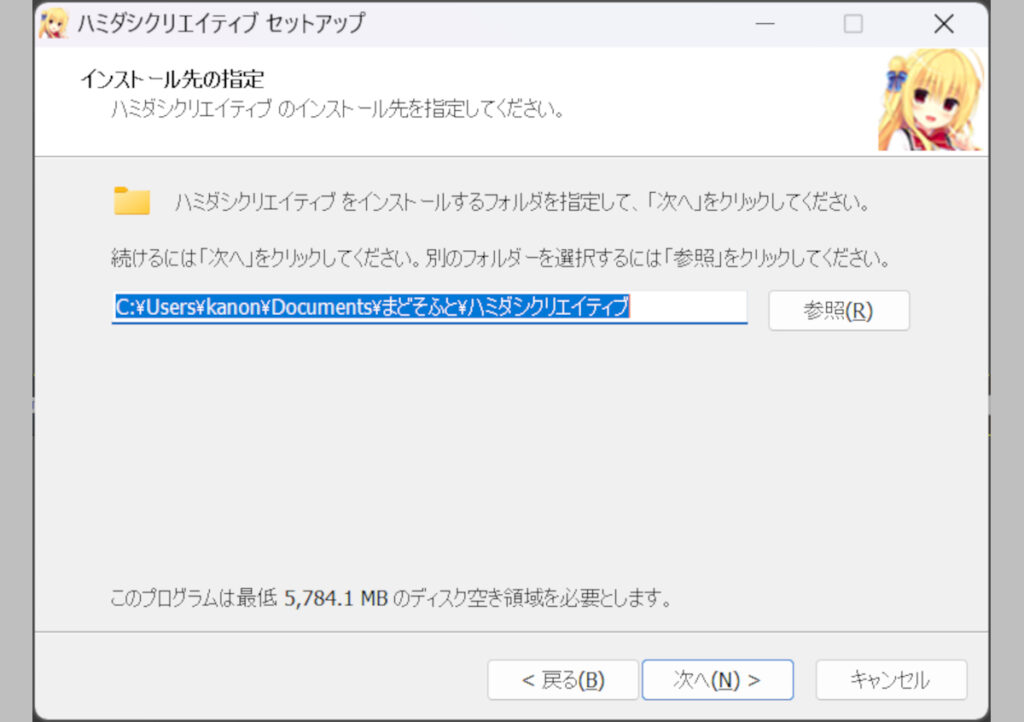
パス:C:\Users\[ユーザー名]\Documents\[メーカー名]\[作品名]
※作品によってはメーカー名がなく、作品名フォルダが直接作られる場合もあります。
② AppDataフォルダ(隠しフォルダ内の最重要スポット)
「ドキュメントに保存されない」場合の第一候補です。初期状態では非表示になっているため、「AppDataはどこにあるのか?」と迷うユーザーが多発します。
パス:C:\Users\[ユーザー名]\AppData\Roaming\[メーカー名]\[作品名]
または:C:\Users\[ユーザー名]\AppData\Local\[メーカー名]\[作品名]
※Windowsの「ファイル名を指定して実行」(Win + Rキー)を押し、%appdata% または %localappdata% と入力してEnterを押すと一発で開けます。
③ 保存したゲーム(Saved Games)フォルダ
Windowsの標準仕様に準拠した一部タイトルが使用します。
パス:C:\Users\[ユーザー名]\Saved Games\[作品名]
④ ゲームのインストールフォルダ直下(クラシック・同人系)
古いタイトルや同人サークル作品、ポータブル起動が可能な作品に多い仕様です。
パス:C:\Program Files (x86)\[メーカー名]\[作品名]\save
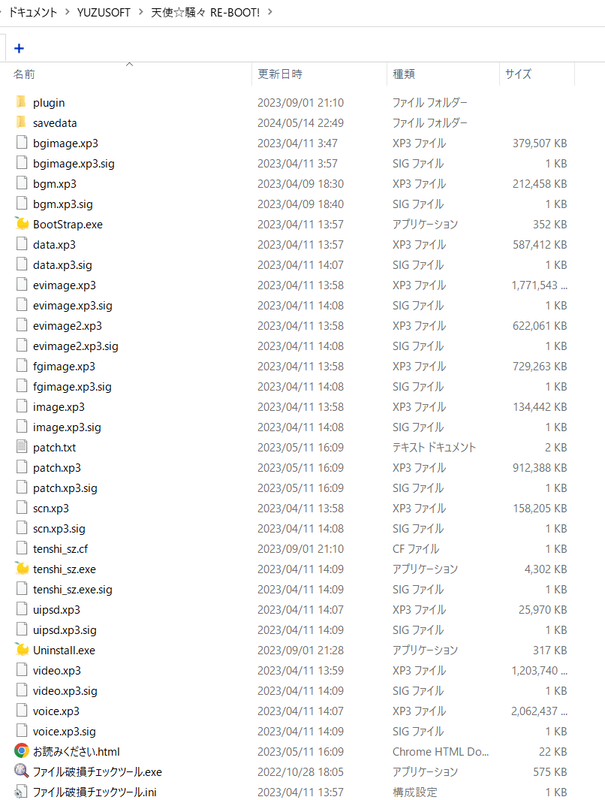
※DMM GAMES PLAYER経由でインストールしたタイトルの場合、標準では C:\Users\[ユーザー名]\fanza-games\[作品名] 配下にゲーム本体とともにセーブフォルダが作成されるケースがあります。
【実態検証】突然セーブデータが消えた?5大原因とデータ復元へのアプローチ
「昨日まで普通に遊べていたのに、起動したら初めからになっていた」「セーブデータが消えた」という事態に直面した際、パニックになって再インストールを行うのは厳禁です。データそのものはストレージの別の場所に残っているケースが多いため、まずは落ち着いて原因を切り分けましょう。
SNSやサポートコミュニティに寄せられた実例を検証すると、データ喪失の背景には明確な5つの原因が存在します。
1. Windows 11のOneDrive自動同期による「ドキュメント」のパス改変
Windows 11の初期セットアップ時、標準でOneDriveのフォルダバックアップが有効化されます。これにより、本来 C:\Users\名前\Documents だったパスが C:\Users\名前\OneDrive\ドキュメント に強制変更され、ゲーム側がセーブデータを参照できなくなるトラブルが多発しています。OneDrive設定からドキュメントの同期を解除するか、OneDrive内の同名フォルダを確認してください。
2. セキュリティソフトによる誤検知・隔離
ゲームエンジンの独自挙動や暗号化されたセーブファイルを、アンチウイルスソフトが「不審なファイル」として隔離してしまう事例です。セキュリティソフトの「保護履歴」や「隔離ログ」を確認し、復元と除外設定を行えば即座に復旧します。
3. Windowsユーザー名に「全角日本語」を使用している問題
ユーザー名に漢字やひらがなを使用していると、セーブデータを書き込むパス(例:C:\Users\太郎\...)の文字コードをゲームが正しく処理できず、セーブデータが書き込まれない、または読み込めない不具合が発生します。半角英数のローカルアカウントを新規作成してプレイするのが根本的な解決策です。
4. ドキュメントに保存されないエンジン仕様の誤解
前述の通り、Unity製や吉里吉里系エンジンではAppData配下にデータが格納されます。「ドキュメントフォルダだけをバックアップして初期化したため、実体データを取りこぼした」という悲劇が絶えません。
5. アンインストール時のセーブデータ一括削除
一部の作品は、アンインストーラーを実行するとセーブデータごと完全に消去する仕様になっています。この場合、通常のゴミ箱には残らないため、Windowsの「ファイル履歴」機能や復元専用ソフトを用いてクラスタ単位でサルベージする必要があります。
【徹底比較】保存場所別の難易度とバックアップ特徴一覧
作品ごとのセーブデータ構造と、PC移行時の扱いやすさを客観的に整理しました。自分がプレイしているタイトルがどの系統に属するかを把握することが、確実なデータ保護の第一歩となります。
| 保存タイプ | 代表的な格納パス | PC移行・探索難易度 | 編集部の見解・注意点 |
|---|---|---|---|
| ドキュメント型 | ~/Documents/[メーカー名]/ | ★☆☆☆☆(極めて容易) | 最も見つけやすいが、OneDriveの自動同期設定によるパス変化トラブルに一番巻き込まれやすい。 |
| AppData型 | ~/AppData/Roaming (or Local)/ | ★★★☆☆(隠しフォルダ) | エクスプローラーの「隠しファイル表示」が必須。近年のUnity・CatSystem作品で急増中。 |
| 本体直下型 | [インストール先]/save/ | ★★☆☆☆(普通) | フォルダ丸ごとコピーで移行可能。ただしCドライブ直下の場合、管理者権限がないと書き込み失敗することも。 |
| レジストリ依存型 | HKEY_CURRENT_USER\Software\... | ★★★★★(専門知識必須) | CG回想や既読フラグをWindowsレジストリに保持する仕様。ファイル移動だけでは引き継ぎ失敗する罠。 |
【Windows 11対応】失敗しないPC移行・セーブデータ引き継ぎ完全ガイド
新しいPCを購入した際や、OSをクリーンインストールする際のエロゲのセーブデータ引き継ぎ手順は、事前の準備がすべてです。単純にフォルダをUSBメモリにコピーするだけでは引き継ぎに失敗する事例があるため、以下のステップを確実に実行してください。
ステップ1:新旧PCでのゲーム本体インストールと初回起動
移行先の新PCで、まずゲーム本体を通常通りインストールし、一度だけゲームを起動してタイトル画面まで進めてから終了します。これにより、新PC側のAppDataやドキュメントに必要なシステムフォルダが自動生成されます。
ステップ2:実体セーブデータの確実なバックアップと配置
旧PCの該当フォルダ(ドキュメントやAppData内の作品フォルダ)からセーブデータ一式(.dat、.sav、.bmp等のファイル群)を外付けSSDやUSBメモリへ退避します。新PCの同じディレクトリ構造の場所にそのまま上書き配置してください。
ステップ3:レジストリ情報のバックアップとエクスポート(最重要)
「セーブデータを移したのにCG回想モードが未開放のまま」「既読スキップが効かない」という場合、システムフラグがWindowsレジストリに格納されています。
- 旧PCで
Win + Rを押し、regeditと入力してレジストリエディターを開く。 HKEY_CURRENT_USER\Software\[メーカー名]\[作品名]のキーを探す。- 該当キーを右クリックし「エクスポート」を選択。
.regファイルとして保存する。 - 新PCへその
.regファイルを移し、ダブルクリックしてレジストリに結合する。
この作業を行うことで、何十時間もかけて集めたCGやシナリオ達成フラグが完全に新環境へ引き継がれます。
全開放パッチ(セーブデータ配布)の活用と注意点
過去作を再プレイする際やすぐにお気に入りシーンを振り返りたい場合、メーカー公式やファンサイト等で配布されている「全開放パッチ(CG全開放セーブデータ)」を導入する手段もあります。ただし、導入する際は既存のセーブデータが上書きされるため、必ず現在のフォルダを別名で退避してからファイルを差し替えてください。また、出所不明の実行ファイル形式(.exe)のパッチはマルウェア混入のリスクがあるため、データファイル形式(.datや.reg)のみを使用するのが鉄則です。
一般に知られていない盲点とネットの誤解|クラウド同期の罠と管理ツール
ネット上のQ&AやSNSでは、現代のゲーム環境に慣れたプレイヤーならではの誤解が散見されます。取り返しのつかないデータ消失を防ぐため、以下の盲点を正しく理解しておきましょう。
誤解①:「DMM GAMESやダウンロード版ならクラウドに自動保存される」
Steamなどの大手グローバルプラットフォームでは「Steam Cloud」による自動同期が標準化されていますが、国内の美少女ゲーム市場においては、DMM GAMES PLAYERを含め大半のタイトルがクラウド同期非対応のローカル保存です。PCを初期化すれば当然データは消滅します。
誤解②:「シンボリックリンクを使ったクラウド化は完璧」
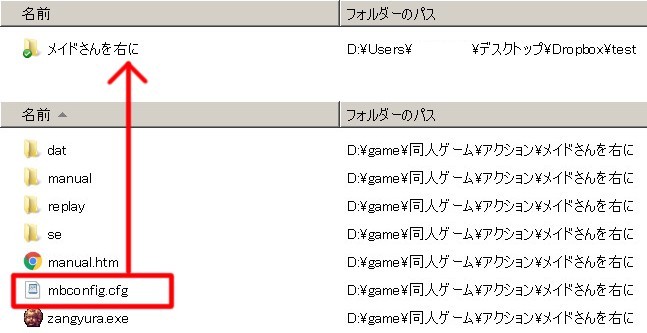
Google DriveやDropboxなどの同期フォルダとローカルのセーブフォルダを「シンボリックリンク(ディレクトリのショートカット的リンク)」で結び、自動クラウド同期を図るテクニックが知られています。しかし、ゲームエンジンによってはシンボリックリンクの参照権限エラーを起こし、セーブ時にゲームがクラッシュする事象が報告されています。同期を行う場合は、ゲームプレイ中ではなく「ゲーム終了後に同期ツールで差分バックアップを取る」形式が最も安全です。
2026年現在のセーブデータ管理ツール事情
近年は、美少女ゲームの複雑な保存パスを自動検出し、一括バックアップ・復元を行える専用の管理ツールや、汎用バックアップスクリプトを自作して運用するユーザーが増加しています。複数作品を並行プレイするヘビーユーザーほど、手動コピーに頼らずツールを用いた自動バックアップ体制を構築しています。
【プロの結論】デジタル資産を守るバックアップ習慣と推奨環境の判断基準
エロゲ・美少女ゲームのセーブデータは、プレイヤーが費やした貴重な時間と思いでが詰まった立派な「デジタル資産」です。トラブルを未然に回避し、ストレスのないプレイ環境を維持するための判断基準を提示します。
手動バックアップで十分な人・自動管理ツールを導入すべき人の境界線
【手動管理で問題ない人】
・同時に遊ぶタイトルが1〜2本程度で、1作クリアごとにアンインストールするライトユーザー。
・PCの基本操作に長けており、AppDataやレジストリの場所を迷わず開ける人。
【自動管理ツールや定期バックアップを今すぐ構築すべき人】
・年間10本以上のパッケージ版・DL版を並行プレイするコアゲーマー。
・複数台のPC(デスクトップとノートPCなど)でプレイ環境を行き来する人。
・過去に一度でも「PC故障やOSアプデで数十時間のセーブデータを失い絶望した」経験がある人。
PC環境を構築する際は、「ユーザー名を半角英数にする」「OneDriveのドキュメント強制同期を無効化する」「クリアしたタイトルのセーブデータ+レジストリを外付けストレージに1作1フォルダでアーカイブする」という3原則を徹底してください。これだけで、セーブデータ消失トラブルの99%は未然に防ぐことが可能です。
【エロゲ セーブデータ】に関するよくある質問(FAQ)
Q1:Windows 11でAppDataフォルダがどうしても見つかりません。どこにありますか?
A1:AppDataはシステム保護のための「隠しフォルダ」に設定されています。エクスプローラー上部の「表示」メニュー >「表示」>「隠しファイル」にチェックを入れることで、C:\Users\[ユーザー名] 配下に薄いアイコンで表示されるようになります。手っ取り早く開きたい場合は、キーボードの Win + R を押して %appdata% と打ち込んでEnterを押してください。
Q2:セーブファイルを新しいPCに移したのに、CG回想や既読テキストが初期化されています。
A2:ゲームのシステム進行状況やCG開放フラグが、ファイルではなく「Windowsレジストリ」に書き込まれている典型例です。旧PCでレジストリエディター(regedit)を起動し、該当タイトルのキー(HKEY_CURRENT_USER\Software\[メーカー名])をエクスポートして新PCで実行・結合してください。
Q3:DMM GAMES(FANZA GAMES)のセーブデータ保存場所はどこですか?
A3:DMM GAMES経由の作品も、基本的にはパッケージ版と同じエンジン仕様に準拠します。最も多いのは「ドキュメント」または「AppData」配下ですが、ゲームインストール先(標準では C:\Users\[ユーザー名]\fanza-games\[作品名])のフォルダ内に save フォルダとして直接作られる場合もあります。
Q4:セーブデータが突然消えたのですが、ゴミ箱にもありません。復元できますか?
A4:まず、OneDriveのドキュメントフォルダ内に移動していないか確認してください。見当たらない場合は、セーブフォルダがあった親フォルダを右クリックして「プロパティ」>「以前のバージョン」タブを開き、Windowsの復元ポイントやシャドウコピーから以前の状態に戻せるか試してみましょう。
まとめ:大切なプレイ記録を守るために今すぐ実践すべき防衛策
エロゲのセーブデータ管理は、作品ごとの仕様の違いやWindowsのシステム構造が絡み合うため、一見すると非常に複雑に思えます。しかし、「ドキュメント」「AppData」「本体直下」「レジストリ」という主要な格納パターンさえ押さえておけば、万が一のトラブル時にも冷静に対処できます。
お気に入りのストーリーの読了記録や、苦労して回収した全CGデータは、失われてからでは取り戻すのに膨大な労力がかかります。本稿の手順を参考に、ぜひ今すぐプレイ中タイトルのバックアップを作成し、安全なゲームライフを確保してください。 (出典: エロゲ セーブデータ(Yahoo!ニュース))
最新のトレンドや話題のニュースをわかりやすく解説するWebライターです。読者の皆様に役立つ情報を日々お届けしています。