Steam Linkをテレビで快適設定!遅延激減と2026年最新環境
自室のデスクで楽しんでいる美麗なPCゲームの世界を、リビングの大型テレビでくつろぎながらプレイしたいと願うゲーマーは少なくありません。Valve社が提供する無料ストリーミング機能「Steam Link」を活用すれば、ハイスペックなゲーミングPCをリビングへ移動させることなく、手軽に大画面へゲーム画面を転送できます。
しかし、ネットワーク環境の構築や端末選びを誤ると、操作の遅延や映像のカクつき、音が出ないといったトラブルに直面しがちです。専用ハードウェアの時代からスマートテレビやストリーミング端末主導のアプリ時代へとシフトした現在、快適な環境を整えるための正しい手順とノウハウを網羅して解説します。
📌 【この記事の重要ポイントまとめ】
- 要点1:かつての専用端末は生産終了しており、現在はGoogle TV、Fire TV Stick、Apple TV 4K等のアプリ導入が主流。
- 要点2:遅延やカクつきの主因はネットワーク帯域とテレビ側の処理遅延であり、有線LAN化とゲームモード適用で劇的に改善する。
- 要点3:コントローラーをテレビではなくPC本体に直接Bluetooth接続する裏技で、入力ラグを極限まで削減可能。
【2026年最新】Steam Linkのテレビ接続手順まとめと現在の配信環境
かつてValve社から発売されていた手のひらサイズのSteam Link実機は生産終了となっており、現在は各プラットフォーム向けに無償提供されている「Steam Linkアプリ」を利用する形式が標準です。配信元となるホストPCと受信側のテレビ端末が同一のローカルネットワークに接続されていれば、数分でセットアップが完了します。
最新環境における基本的なSteam Linkのテレビ設定方法は以下の3ステップで進行します。
まず、ホストとなるゲーミングPC側でSteamクライアントを起動し、設定メニューの「Remote Play」項目で「Remote Playを有効にする」にチェックを入れます。次に、テレビ側のアプリストアからSteam Linkをダウンロードして起動します。画面上に表示される4桁のPINコードをPC側の画面に入力するだけでペアリングが成立し、自動的にネットワーク速度テストが行われて接続が完了します。
この一連の流れがSteam Linkの2026年最新接続手順まとめにおける基本骨子ですが、快適な動作を得るためには受信側ハードウェアの性能と通信環境の選定が成否を分けます。
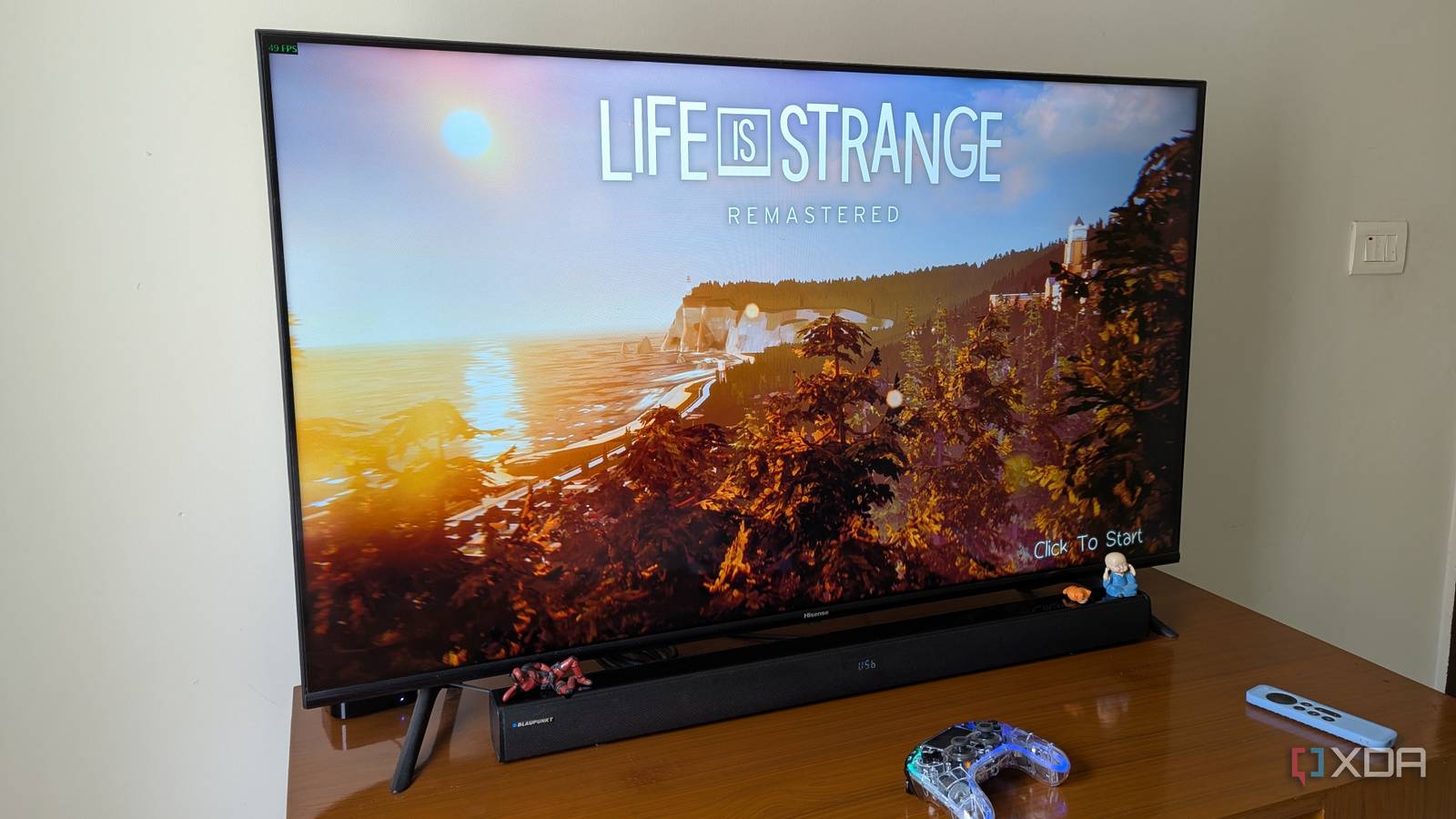
スマートテレビ・Fire TV・Apple TV 4Kの対応機種と導入手順
テレビでSteam Linkを利用する場合、テレビ自体に内蔵されたOSを使うか、外付けのストリーミングデバイスを接続するかの選択肢が存在します。Steam Linkのスマートテレビ対応機種としては、ソニーのBRAVIAやシャープのAQUOSなど、Google TV(Android TV)を搭載したモデルが標準でGoogle Playストアからの直接インストールに対応しています。
テレビにOS機能がない場合や動作が重い場合は、外付けデバイスの導入が最も確実です。Steam LinkのFire TV Stick使い方としては、Amazon Appstoreからアプリを検索してインストールするだけで手軽に導入できます。ただし、第3世代などのエントリーモデルではデコード処理が追いつかずコマ落ちが発生しやすいため、Wi-Fi 6対応のFire TV Stick 4K Max以上のスペックが推奨されます。
最高峰のレスポンスと画質安定性を求めるユーザーの間で支持を集めているのがSteam LinkとApple TV 4Kの組み合わせです。Aシリーズチップの高い処理能力により、高ビットレート転送時でも映像のデコード遅延が1〜3ms程度に抑えられ、非常に滑らかな描画を実現します。
| 端末タイプ | 詳細・数値データ | 一般的な基準・相場 | 編集部の見解・評価 |
|---|---|---|---|
| Apple TV 4K | ギガビット有線LAN搭載 / デコード遅延1〜3ms | 実売価格:約19,800円〜 | 最もデコード性能が高く、4K/60fpsでも極めて安定 |
| Fire TV Stick 4K Max | Wi-Fi 6E対応 / デコード遅延8〜15ms | 実売価格:約9,980円〜 | コスパ最高。別売イーサネットアダプタ併用が理想 |
| Google TV(Chromecast等) | Google Play直結 / デコード遅延10〜20ms | 実売価格:約4,980円〜11,000円 | Google TVインストールの手軽さは随一。給電ハブで有線化推奨 |
| 旧ハードウェア実機(終売) | 100Mbps有線ポート / 最大1080p制限 | 中古相場:約3,000円〜6,000円 | 動作は安定するが、4K非対応かつスペック不足は否めない |
【遅延を劇的に減らす裏技】Steam Linkのテレビ遅延対策と有線LAN推奨環境
ストリーミングプレイにおいて最大の壁となるのが「入力遅延(ラグ)」と「画面のカクつき」です。テレビでSteam Linkを利用する際、遅延にはネットワーク転送遅延、映像デコード遅延、そしてテレビ自体の表示遅延という3つの要因が絡み合っています。
遅延を最小化するための絶対条件となるのがSteam Linkの有線LAN推奨環境の構築です。Wi-Fi接続は電波干渉による瞬間的なパケットロスが発生しやすく、これが「一瞬止まる」「ボタンの反応がワンテンポ遅れる」原因となります。PCとテレビ端末の双方をCAT6以上のLANケーブルでルーターに直結することで、通信遅延を1ms未満に抑え込むことが可能です。
また、見落とされがちなのがテレビ側の映像処理エンジンによる表示遅延です。画質補正機能が働いていると、それだけで30〜100ms程度の遅れが生じます。テレビのリモコンで映像メニューを開き、必ず「ゲームモード」や「低遅延モード(ALLM)」に切り替えてください。
さらに、映像が途切れる場合はSteam Linkの画質設定でカクつく現象を改善できます。アプリ側の詳細設定でストリーミング方式を「高速」に変更し、帯域幅の上限を「自動」から「30Mbps〜50Mbps」前後に固定設定することで、過剰な負荷によるフレーム落ちを防ぎ、安定したフレームレートを維持できます。
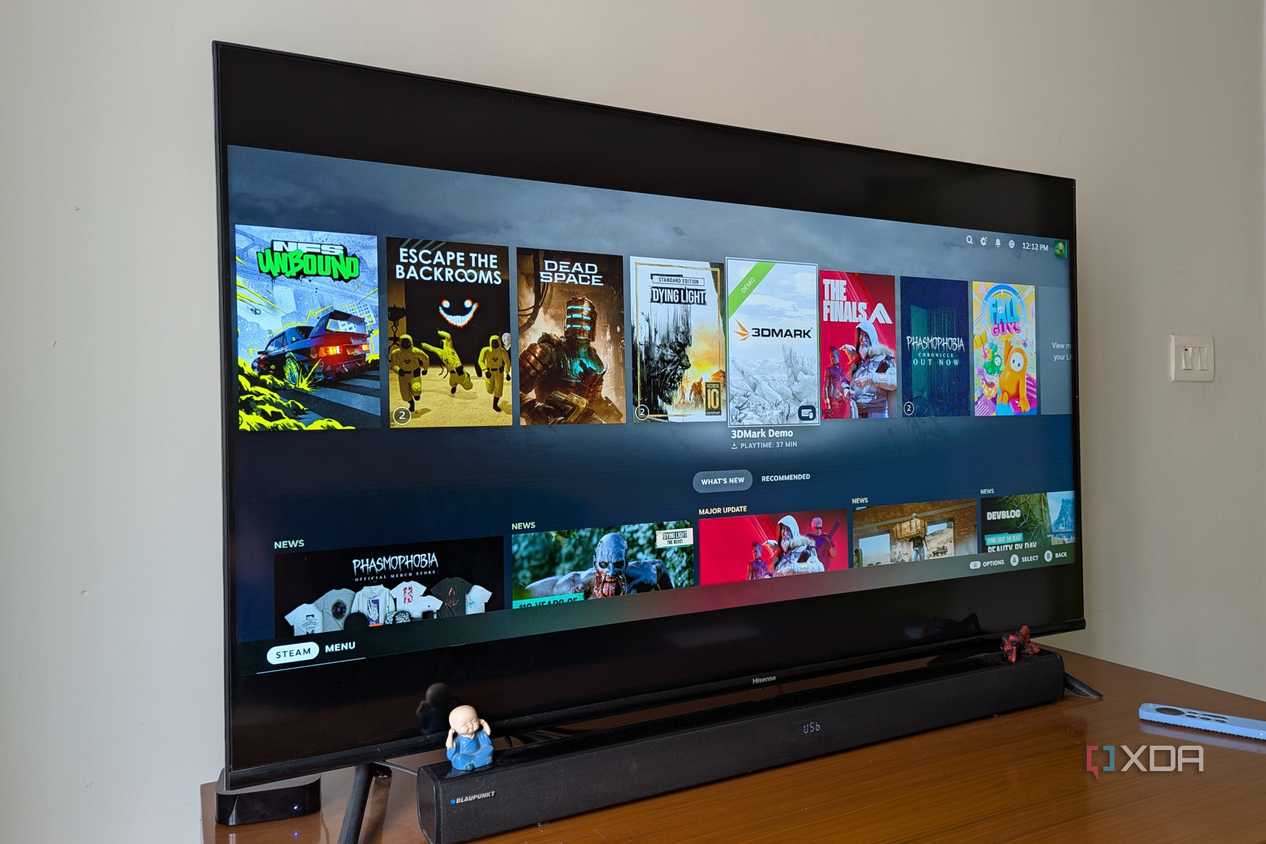
操作遅延をゼロに近づける!Steam LinkのコントローラーBluetooth接続術
大画面でのプレイフィールを左右するのがゲームパッドの接続方式です。Steam LinkのコントローラーBluetooth接続では、PlayStation 5のDualSense、Xbox ワイヤレス コントローラー、Nintendo Switch Proコントローラーなど、主要なコントローラーが幅広くサポートされています。
通常の接続手順では、テレビ端末側のBluetooth設定画面からコントローラーをペアリングし、Steam Linkアプリ内でボタンの割り当てを行います。しかし、ストリーミング端末のBluetoothレシーバー性能によっては、微細な入力ラグが発生するケースがあります。
ここで効果を発揮する現場の裏技が、「コントローラーをテレビではなくPC本体に直接接続する」というアプローチです。自室のPCとリビングの距離がBluetoothの電波圏内(約5〜10m以内、遮蔽物が少ない環境)である場合、PC側に直接コントローラーをペアリングした状態でテレビ側のSteam Linkを起動します。これにより、テレビ端末を経由する入力処理を完全にバイパスし、PCデスクで直接操作しているのと完全に同一のゼロラグ環境を作り出すことができます。
【実態検証】画面が映らない・音が出ない原因と対処法を徹底究明
導入時につまずきやすい2大トラブルが「ブラックアウトして画面が映らない」現象と「映像は出るが音が出ない」トラブルです。これらはハードウェアの故障ではなく、設定のミスマッチによって引き起こされます。
Steam Linkが映らない原因と対処法として最も多いのが、ホストPC側のディスプレイ解像度とテレビ側の対応解像度の不一致、およびHDR設定の競合です。PC側がウルトラワイドモニターや特殊なリフレッシュレート(165Hzや240Hzなど)に設定されている場合、アプリが正常にスケーリングできず黒画面のままフリーズすることがあります。SteamのRemote Play詳細設定で「デスクトップの解像度をストリーミングクライアントに合わせる」にチェックを入れることで解決します。
一方、Steam Linkで音が出ない解決策としては、Windows側のサウンド出力デバイスの切り替え不具合を確認します。ストリーミング開始時、PCのオーディオ出力先は自動的に「Steam Streaming Speakers」へと切り替わる仕様になっています。これが元のスピーカーやヘッドセットに固定されたままになっていると、テレビ側へ音声データが転送されません。PCのサウンド設定から既定のデバイスを手動で確認し、オーディオドライバーの排他モードをオフに設定することで音声が正常に出力されます。
一般に知られていない盲点とネットの誤解|失敗しない判断基準
ネット上の情報では「Wi-Fi環境があれば誰でも手軽に4K大画面でPCゲームができる」と単純化されがちですが、プレイするゲームジャンルによって向き・不向きが極端に分かれます。
ストリーミング技術は映像をリアルタイムにエンコード(圧縮)してネットワークへ送り、テレビ側でデコード(解凍)して表示する仕組みです。どんなにネットワーク環境を極限まで最適化しても、物理的に10〜20ms前後の不可避なトータル遅延が残ります。この特性を正しく理解した上で導入を検討することが肝要です。
【プロの結論】導入をおすすめできる人・慎重になるべき人の判断基準
▼ Steam Linkのテレビ利用を強くおすすめできるユーザー:
- 『モンスターハンター』『エルデンリング』などのアクションRPGを大画面で楽しみたい方
- 『ペルソナ』『ドラゴンクエスト』『Baldur's Gate 3』などのターン制・コマンドRPGをソファでゆったり進めたい方
- PCとテレビの双方に有線LANを配線できる、またはWi-Fi 6対応の強力なルーター環境が整っている家庭
- リビングで家族や友人と『Overcooked』やパーティーゲームをマルチプレイしたい方
▼ 導入に慎重になるべき(別のアプローチを検討すべき)ユーザー:
- 『Apex Legends』『VALORANT』『Counter-Strike 2』など、1フレーム(16ms)の差が勝敗を分ける競技系FPSプレイヤー
- 『ストリートファイター6』『鉄拳8』などのミリ秒単位の目押しや対空反応が求められる格闘ゲーマー
- 宅内のネットワークが2.4GHz帯のWi-Fiのみ、またはルーターから離れた部屋で中継機なしで接続している環境
【steam link テレビ】に関するよくある質問(FAQ)
Q1:Steam Linkアプリの利用に月額料金や追加費用はかかりますか?
A1:完全無料です。アプリのダウンロードやストリーミング機能の利用自体に費用は一切かかりません。すでに所有しているSteamアカウント、ゲーミングPC、テレビ端末、ゲームソフトがあれば追加コストなしで利用可能です。
Q2:PCのモニターの電源を切った状態でもテレビでプレイできますか?
A2:PCモニターの仕様によります。モニターの電源を切るとPC側が「ディスプレイ未接続」と認識し、GPUの映像出力が停止してSteam Linkが映らなくなるケースがあります。モニターの電源を入れたままにしておくか、数fpsの負荷すらなくすために「HDMIダミープラグ(仮想ディスプレイアダプター)」をPCのグラフィックボードに接続しておく手法が有効です。
Q3:外出先から自宅のPCに接続してテレビで遊ぶことはできますか?
A3:Steam Linkは同一ローカルネットワーク内だけでなく、インターネット経由のリモート接続(Steam Anywhere)にも対応しています。ただし、外出先の回線速度や上り帯域の影響を強く受けるため、宅内LAN接続時に比べて遅延が大きくなりやすい点には留意が必要です。
まとめ:テレビの大画面でSteamを遊び尽くすためのロードマップ
自室のPCモニターとは異なる迫力とリラックスした姿勢でゲーム体験を一変させるSteam Linkは、適切な機器選びとネットワーク環境さえ整えれば、現在でも極めて魅力的なソリューションです。
成功の鍵は、「ホストPCとテレビ端末の有線LAN接続」、「テレビのゲームモード有効化」、そして「プレイするゲームタイトルに応じた画質・帯域幅のチューニング」の3点に集約されます。ご自身のプレイスタイルと住環境に合わせて最適な機器を構成し、リビングでの極上のPCゲーミングライフを手に入れてください。 (出典: steam link テレビ(Yahoo!ニュース))
最新のトレンドや話題のニュースをわかりやすく解説するWebライターです。読者の皆様に役立つ情報を日々お届けしています。