Steamをテレビの大画面で遊ぶ方法!遅延ゼロの接続と設定術
デスクトップPCのモニター前を離れ、リビングの大型テレビやソファでゆったりとPCゲームを楽しむプレイスタイルが定着しました。4K有機ELテレビの高画質化や120Hz/144Hz対応パネルの普及、さらに携帯型ゲーミングPCの進化によって、Steamの膨大なライブラリをテレビの大画面に出力して遊ぶ環境は劇的に身近になっています。
しかし、いざ環境を整えようとすると「有線HDMIケーブルとSteam Linkアプリのどちらを選ぶべきか」「アクションゲームで操作の遅延は発生しないか」「音声がテレビから出力されない」といった疑問やトラブルに直面するユーザーも少なくありません。本記事では、各接続方式の遅延実測値から快適なプレイに必要な機材、画質・音響の最適化手順までを徹底検証します。
📌 【この記事の重要ポイントまとめ】
- 要点1:最も遅延が少なく画質・フレームレートが安定するのは「有線HDMI接続(HDMI 2.1)」であり、FPSや格闘ゲームでは唯一の選択肢となる。
- 要点2:配線をすっきりさせたい場合はFire TV StickやApple TV向けの「Steam Linkアプリ」や「Steam Deck+ドック」が手軽で、RPGやアドベンチャーなら極めて快適に動作する。
- 要点3:テレビ側の「ゲームモード(低遅延モード)」設定やPC側のオーディオ出力構成を見直すことで、操作遅延や音が出ないトラブルを根本から解消できる。
【2026年最新】Steamをテレビで遊ぶ4大ルートを徹底比較
Steamのゲーム画面をリビングのテレビへ出力する方法は、接続形態や使用するハードウェアによって大きく4つに分類されます。それぞれの方式で得られる最大解像度、フレームレート、入力遅延、必要な機材コストは大きく異なります。
自室のゲーミングPCとリビングのテレビとの物理的な距離や、プレイしたいゲームジャンル(競技性の高い対戦アクションか、ゆったり遊べるRPGか)に応じて最適なルートを選択することが肝要です。
| 接続方式 | 詳細・遅延データ | 一般的な基準・相場 | 編集部の見解・評価 |
|---|---|---|---|
| 有線HDMI直接接続 | 遅延:ほぼ0ms(1〜2ms) 4K/120Hz〜144Hz・HDR対応 | HDMI 2.1ケーブル (約1,500円〜3,500円) | ★★★★★ 画質・応答速度ともに最高峰。競技タイトルに必須。 |
| Steam Deck+純正ドック | 遅延:極小(有線出力) 1080p〜4K/60Hz対応 | 純正ドック (12,980円) | ★★★★★ PC本体を運ぶ手間なくSwitch感覚で据え置き化可能。 |
| Steam Link(Apple TV / Fire TV) | 遅延:15〜30ms(有線LAN時) 1080p〜4K/60Hz対応 | ストリーミング端末 (約6,980円〜20,000円) | ★★★★☆ 別室PCから配線不要で手軽。RPGやソロプレイ向け。 |
| 汎用無線ミラーリング(Miracast等) | 遅延:80〜150ms以上 可変フレームレート・ブロックノイズ有 | OS標準機能 (追加費用 0円) | ★☆☆☆☆ ゲームプレイには非推奨。動画や資料共有用途のみ。 |
最も遅延が少ない接続方法はどれ?有線HDMIとSteam Linkの決定的な差
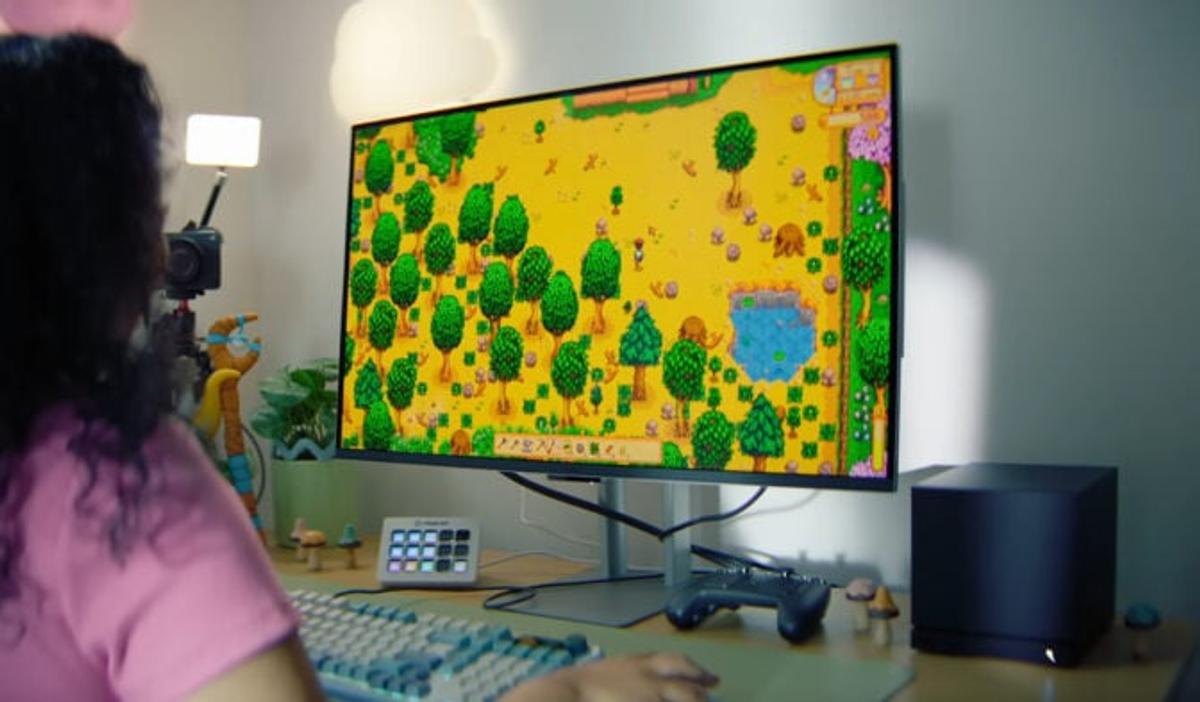
「テレビでPCゲームを遊ぶならどれが一番良いのか」という問いに対する結論は明快です。画質劣化と入力遅延を極限まで排除したいなら、Steam テレビ 有線HDMI接続が他を圧倒する性能を発揮します。
ストリーミング技術であるSteam Linkは、ホストPC側で画面を映像エンコード(H.264/HEVC/AV1)し、ネットワーク経由で受信端末に送信してデコード処理を行います。どれほど高速なネットワーク環境を整えても、このエンコード・デコード工程だけで物理的に約10〜25ミリ秒の内部処理ラグが上乗せされます。
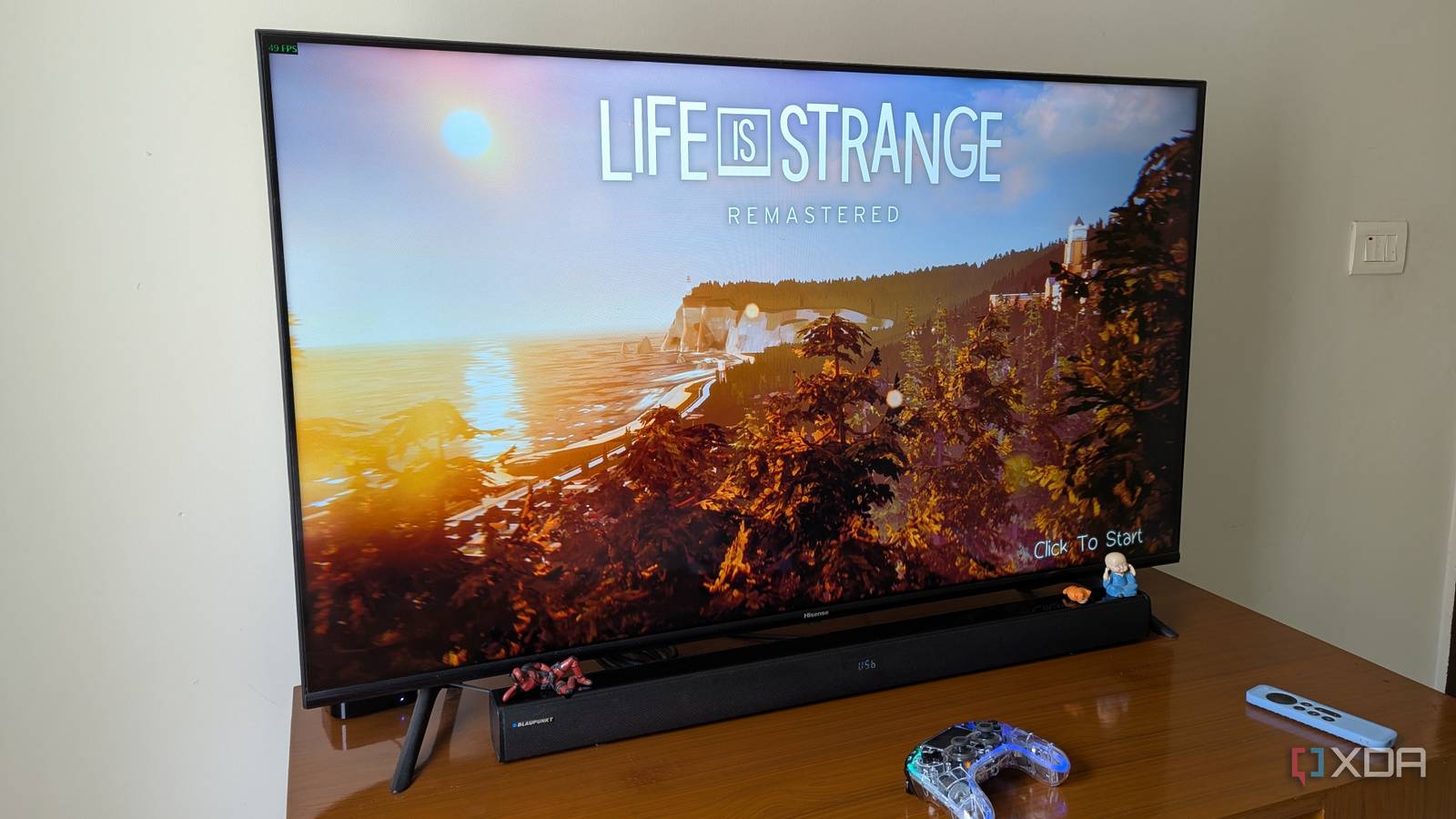
一方で、ゲーミングPC テレビ接続 おすすめ構成であるHDMI直接接続であれば、グラフィックボードのDisplay Engineからテレビの映像プロセッサへ非圧縮信号が直接送られるため、伝送遅延は0ミリ秒です。対戦格闘ゲーム、FPS、高難度アクション(『ELDEN RING』や『SEKIRO』など)において、パリィやエイムのタイミングにシビアな操作を求める場合は有線HDMIが唯一の解となります。
ただし、テレビ側の画像処理エンジンによる表示遅延(ポストプロセッシングラグ)には注意を払う必要があります。効果的なSteam テレビ出力の遅延対策として、以下の設定を必ず確認してください。
- テレビの「ゲームモード」を有効化:輪郭強調やフレーム補間などの高画質化回路をバイパスし、表示遅延を通常の50〜100msから5〜10ms程度まで劇的に短縮します。
- ALLM(Auto Low Latency Mode)の連動:HDMI 2.1対応テレビであれば、PCからの信号を検知して自動的に低遅延モードへ切り替わります。
- テレビのリフレッシュレート設定:Windowsの「ディスプレイ設定」から「詳細ディスプレイ」を開き、リフレッシュレートが120Hzまたは60Hzになっているか確認します(初期状態で30Hzに制限されているケースが散見されます)。
【デバイス別解説】Steam Linkアプリ設定方法と活用手順
「PCが自室の2階にあり、リビングのテレビまでHDMIケーブルを引っ張れない」という環境では、ストリーミング端末を用いたSteam Link アプリ設定方法を把握しておくことが強力な武器になります。
1. Fire TV Stickでの利用手順
Amazonが提供するメディア端末を活用するFire TV Stick Steam Link 使い方は、リビング環境に安価に導入できる王道パターンです。Appstoreから「Steam Link」アプリを検索してインストールし、起動後に表示される4桁のPINコードをホストPC側のSteamに入力するだけでペアリングが完了します。
安定動作の鍵となるのは、Fire TV Stick 4K Maxなどの上位モデルを選び、可能な限り「イーサネットアダプタ」を介して有線LAN接続を行う点です。Wi-Fi接続の場合は5GHz帯(または6GHz帯)へ接続し、2.4GHz帯の電波干渉を避けることが必須条件となります。
2. Apple TV 4Kでの高品位ストリーミング
よりパワフルなプロセッサを搭載したApple TV Steam Link環境では、A15 Bionic等の高いハードウェアデコード能力により、ストリーミング時のデコード遅延を5ms以下に抑え込むことが可能です。tvOSのApp Storeから公式アプリを導入し、DualSenseやXboxコントローラーをApple TV本体にBluetooth接続すれば、低遅延かつ高画質な4Kストリーミング環境が立ち上がります。
3. Steam Deckと純正ドックのシームレスな連動
ポータブル機を所持しているなら、Steam Deck テレビ出力 純正ドック(Steam Deck Docking Station)の導入が最も洗練された体験をもたらします。ドックに給電ケーブルとHDMI/DisplayPortケーブルを常時接続しておけば、Deck本体をスロットに置くだけで画面がテレビへ切り替わります。
大画面向けUIであるSteam Big Picture モードが標準で最適化されており、PC特有のマウス操作を一切介さずにコントローラーだけでゲームの起動・設定・ストア購入まで完結する点が大きな強みです。
【実態検証】周辺機器の最適解と現場で起きるトラブル完全攻略
テレビ出力時に多くのユーザーが直面するのが、コントローラーの認識不良と音声トラブルです。現場で頻発する不具合の対処法をまとめました。
コントローラーの最適な接続プロトコル
リビングでの操作にはSteam コントローラー Bluetooth接続が多用されます。PlayStation 5のDualSenseやXbox Wireless Controllerは、テレビ端末やPC本体と容易にペアリング可能です。
ただし、壁を隔てた別室のPC本体と直接Bluetooth接続する場合、電波強度の減衰により入力抜けや微小な遅延が生じることがあります。長距離通信を行う場合は、BluetoothではなくXbox ワイヤレス アダプター(専用2.4GHzドングル)をUSB延長ケーブルでリビング側へ引き出すか、Steam Linkを受信している端末側に直接コントローラーをペアリングしてください。
【トラブル解決】Steam テレビ 音が出ない 対処法
テレビに画面は映るもののゲームの音が出ない現象は、Windows側の音声出力ターゲットの優先順位エラーが主因です。以下の3ステップで復旧できます。
- Windowsの再生デバイスを確認:タスクバーのスピーカーアイコンを右クリックし、「サウンドの設定」から出力デバイスがテレビの型番(HDMIオーディオ)または「Steam Streaming Speakers」になっているか確認します。
- サンプリングレートの不一致を修正:サウンドの詳細プロパティを開き、形式を「24ビット、48000 Hz(スタジオの品質)」または「16ビット、48000 Hz」に固定します。96kHzや192kHzの高レート設定になっていると、テレビ側のデコーダーが認識できず無音になる事例が多く報告されています。
- Steam側のオーディオストリーミング再起動:Steamクライアントの「設定」>「Remote Play」>「詳細なホスト設定」から、「ホスト側の音声をミュートする」のトグルを一度オフにして再接続を試行します。
4K大画面における映像クオリティの追い込み
リビングの大型パネルで粗さを感じさせないためには、Steam 4Kテレビ 画質設定の調整が不可欠です。ゲーム内のレンダリング解像度をネイティブ4K(3840×2160)に設定するとグラフィックボードへの負荷が跳ね上がるため、DLSS(Deep Learning Super Sampling)やFSR(FidelityFX Super Resolution)を「Quality(品質)」または「Balanced(バランス)」で適用し、描画負荷を抑えつつ鮮明なテクスチャを維持するのが合理的です。
一般に知られていない盲点とネットの誤解|無線ミラーリングの罠
ネット上の簡易解説などで「テレビにPC画面を無線で飛ばせば簡単」と紹介されることがありますが、ここには大きな落とし穴が存在します。OS標準機能であるSteam テレビ 無線ミラーリング(Miracast、Chromecast標準キャスト、AirPlay画面ミラーリングなど)をゲーム用途で利用することは推奨できません。
一般的な画面ミラーリングは、プレゼンテーション資料や動画の再生を前提として設計されているため、バッファリングによる100〜200ms以上の致命的な遅延が発生します。コントローラーのスティックを倒してから一瞬遅れて画面が動く「入力の重さ」により、アクションゲームのプレイは困難を極めます。
無線でゲーム画面を伝送する場合は、必ずSteam Remote Playプロトコルに特化した「Steam Link」アプリを使用するか、どうしても長距離を有線で引き回す場合は「光ファイバーHDMI 2.1ケーブル」を採用してください。銅線の通常HDMIケーブルは5mを超えると信号減衰によるブラックアウトが発生しますが、光ファイバー仕様であれば10m〜15mの長距離でも4K/120Hzの無損失・ゼロ遅延伝送が可能です。
【プロの結論】おすすめできる人・慎重になるべき人の判断基準
リビングでのテレビゲーミング環境構築において、自身のライフスタイルとプレイスタイルに合わせた選択基準は以下の通りです。
- 有線HDMI接続を強くおすすめする人:
- 『Apex Legends』『ストリートファイター6』などの対戦・競技ゲームを主戦場とするプレイヤー
- 4K有機ELテレビの性能(120Hz/VRR/HDR)を100%引き出して超美麗グラフィックを堪能したい人
- PC本体とテレビが同一部屋内、もしくは配線モール等で物理ケーブルを隠蔽配線できる環境にある人
- Steam Link / Steam Deck環境が適している人:
- PCが寝室や書斎にあり、リビングまで配線を通すのが物理的・美観的に困難な世帯
- 『ペルソナ』シリーズや『Baldur's Gate 3』などのターン制RPG、シミュレーション、インディーゲームを中心にまったり楽しみたい人
- 家族やパートナーと同じリビング空間にいながら、Switch感覚で手軽にSteamタイトルを遊びたい人
【steam テレビ】に関するよくある質問(FAQ)
Q1:PCとテレビが別々の部屋にある場合、一番現実的な接続方法は何ですか?
A1:最も手軽で安定するのは、リビングのテレビに接続した「Apple TV 4K」や「Fire TV Stick 4K Max」へSteam Linkアプリを導入し、両機器を有線LAN(またはWi-Fi 6の5GHz帯)でネットワーク接続する方法です。配線工事を伴わずに、実用上十分な低遅延(約15〜25ms)でPCゲームをストリーミングプレイできます。
Q2:テレビに接続すると画面の端が見切れたり、文字が滲んで読みにくいのはなぜですか?
A2:テレビ側のオーバースキャン機能が原因です。テレビのリモコンで画面サイズ設定を開き、「フルピクセル」「ドット・バイ・ドット」または「ジャストスキャン」に変更してください。また、Windowsのディスプレイ設定でスケーリング(テキストの拡大率)を150%〜200%に調整すると、リビングのソファ位置からでもUIが明瞭に視認できるようになります。
Q3:Steam Deckを市販の汎用USB-Cハブでテレビに繋いでも問題ありませんか?
A3:市販のUSB Type-Cハブでも「4K/60Hz対応のHDMIポート」および「45W以上のPower Delivery(PD)給電入力」を備えていれば問題なくテレビ出力が可能です。ただし、一部の安価なハブではHDMIリフレッシュレートが30Hzに制限されたり、給電能力不足でプレイ中にバッテリーが減る現象が起きるため、信頼性の高いメーカー製品または純正ドックの利用を推奨します。
まとめ:今後の動向と失敗しないための判断基準
かつてはPCデスクの前に縛り付けられていたSteamゲームですが、ストリーミングアルゴリズムの進化とHDMI 2.1の普及により、リビングの大型テレビで遊ぶハードルは過去最低になっています。
シビアな反射神経を要するタイトルには「有線HDMIとゲームモード」の組み合わせを、利便性と居住性を最優先するなら「Steam LinkやSteam Deck」を活用するという明確な住み分けが確立されました。ご自身の遊ぶゲームジャンルと部屋のレイアウトを照らし合わせ、最適な出力環境を構築してください。 (出典: steam テレビ(Yahoo!ニュース))
SEOライティングとマーケティング戦略の専門家。分かりやすい解説記事で定評があります。