NEXCOのWi-Fiでログイン画面が出ない原因と強制表示の裏技
高速道路のサービスエリア(SA)やパーキングエリア(PA)で休憩中、調べものや動画視聴、テレワークのためにフリーWi-Fiへ接続しようとしたものの、「接続済み」と表示されるだけで肝心の認証・ログイン画面がポップアップせず、ネットに繋がらない事態に直面するドライバーが後を絶ちません。
特に大型連休やお盆・年末年始の帰省ラッシュ時、電波が混雑する現場ではこの通信トラブルが頻発します。なぜ端末の画面に認証用ページが現れないのか、その背後には現代のスマートフォン特有のセキュリティ仕様やネットワークの仕組みが関係しています。現場で直ちに通信を開通させるための実践的な強制表示手順と、OS別の設定見直しポイントを体系的に整理しました。
📌 【この記事の重要ポイントまとめ】
- 要点1:ログイン画面が出ない主因は、端末の「HTTPS強制通信」「プライベートDNS」「VPN機能」による認証ページ傍受のブロックにある。
- 要点2:ブラウザのアドレスバーに「captive.apple.com」や「neverssl.com」などの非暗号化HTTP用URLを直接入力すれば、強制的に認証画面を呼び出せる。
- 要点3:NEXCO各社(東日本・中日本・西日本)で認証方式やSSIDが異なるため、一度設定を削除して再接続し、セキュリティ対策を行った上で利用することが鉄則となる。
【なぜ繋がらない?】NEXCOフリーWi-Fiでログイン画面が出ない3大原因
高速道路各社のSA・PAに整備されている公衆無線LANは、いわゆる「キャプティブポータル(Captive Portal)」と呼ばれる仕組みを採用しています。これは、ユーザーがWi-Fiアクセスポイントに接続した直後、特定のウェブ認証や利用規約への同意を行わせるために、自動的に指定のWebページへリダイレクト(転送)させるシステムです。しかし、近年のスマートフォンやOSの進化に伴い、この転送プロセスが正常に作動しないケースが急増しています。
NEXCO フリーWi-Fi 繋がらない状況に陥る根本的な原因は、主に以下の3点に集約されます。
第1に、ブラウザおよびOSの「HTTPS強制保護」による通信ブロックです。現代のWeb通信は盗聴防止のために通信経路を暗号化する「HTTPS(SSL/TLS)」が業界標準となっています。一方で、キャプティブポータルのリダイレクトは、暗号化されていない「HTTP(平文通信)」の接続要求を途中で遮断・書き換えることでログイン画面を割り込ませます。端末側が「安全でない接続への改ざん」と判定し、不正な中間者攻撃を防ぐセキュリティ機構が働く結果、フリーWi-Fi ポップアップ 出ない現象が引き起こされます。
第2に、「iCloudプライベートリレー」や「プライベートDNS」「VPN接続」の干渉です。通信経路を秘匿化するVPNや、iOSに標準搭載されているプライベートリレー機能が有効になっていると、ローカルルーターからのリダイレクト情報が端末のブラウザまで届きません。DNS問い合わせが外部の安全なサーバーへ直行してしまうため、施設側の認証サーバーと正しく通信が成立しなくなります。
第3に、SA・PA構内の電波干渉とDHCP(IPアドレス割り当て)の枯渇です。休日昼間の海老名SAや足柄SAといった巨大拠点では、一度に数百台から数千台の端末が同時にアクセスを試みます。アクセスポイント自体の電波強度は十分に見えても、認証サーバーの処理能力上限やIPアドレスの枯渇によって、接続シーケンスが途中でタイムアウトを起こしている事例が現場取材でも多数確認されています。

【一発解決】ブラウザで認証画面を強制表示させる裏技とURL直接入力
画面に認証ポップアップが自動で現れない場合でも、端末の通信機能自体が生きていれば、手動操作でポータルサイトを強制的に呼び出すことが可能です。現場で即座に試せる最も有効な解決策が、Wi-Fi ログイン画面 URL 直接入力による強制リダイレクトです。
SafariやGoogle Chromeなどのブラウザを起動し、URL入力欄に暗号化されていない「HTTP接続テスト用アドレス」を直接打ち込みます。これにより、ルーターが通信を検知し、認証画面へと強制的に引き戻します。
【認証画面を呼び出す代表的な直打ちURL】
- captive.apple.com(Apple公式のキャプティブポータル検知用URL。iPhoneだけでなくAndroidでも高確率で作動)
- neverssl.com(常時SSL化を行わない検証専用サイト。世界中でWi-Fi認証トラブル回避に使用される定番URL)
- http://1.1.1.1 または http://8.8.8.8(IPアドレスによる直接HTTP接続)
- http://192.168.1.1(施設ルーターのデフォルトゲートウェイアドレス)
入力する際は、先頭に「https://」ではなく必ず「http://」を指定するか、ドメイン名のみを打ち込んで検索ではなくページ移動を実行してください。これにより、Wi-Fi ログイン画面 強制表示がトリガーされ、規約同意画面やメールアドレス入力画面が表示されます。
【徹底比較】NEXCO東日本・中日本・西日本のWi-Fi仕様と利用制限
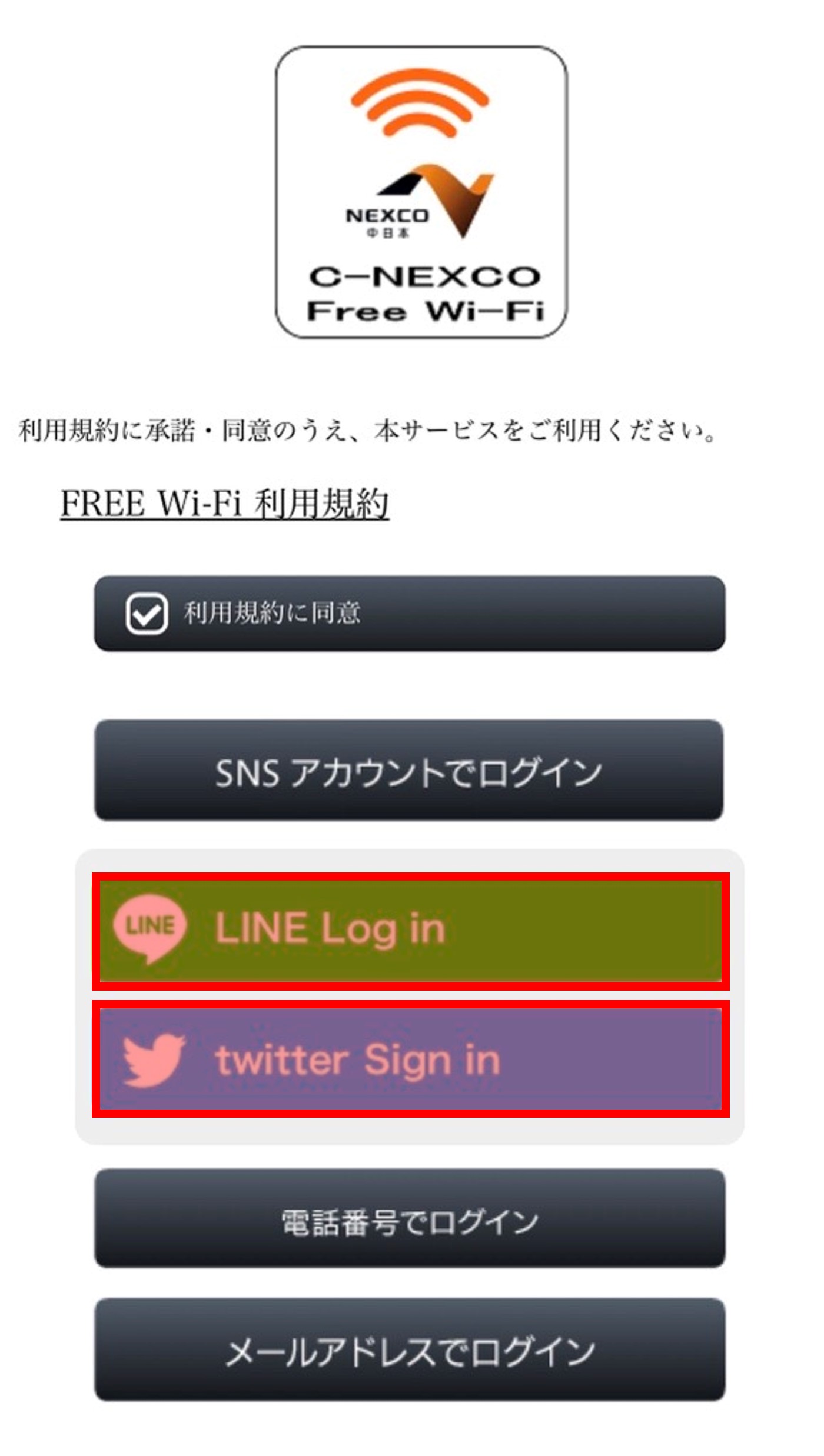
日本の高速道路を管轄するNEXCO3社(東日本・中日本・西日本)では、提供されているフリーWi-FiのSSID名称や利用制限、登録要件に細かな差異が存在します。全国を長距離移動するドライバーは、各社ごとの仕様を把握しておくことで接続トラブルを迅速に回避できます。
| 管轄エリア | 公式SSID名称 | 1回あたりの接続時間・回数制限 | 認証方式・特徴 | 編集部の実用性評価 |
|---|---|---|---|---|
| NEXCO東日本 (関東・東北・北海道) | E-NEXCO_Wi-Fi | 60分 / 回 (1日最大3回まで・計3時間) | メールアドレス登録またはSNSアカウント連携 | 標準的な制限。時間経過後の再認証が必要。長時間の休憩・作業時は残時間に注意。 |
| NEXCO中日本 (東名・名神・中央道など) | C-NEXCO_Free_Wi-Fi | 60分 / 回 (再接続により原則無制限利用可) | 利用規約へのワンタップ同意または簡易メール登録 | 手軽さで最も優れる。主要拠点(海老名・駿河湾沼津等)の電波エリアは広いが混雑しやすい。 |
| NEXCO西日本 (名神以西・中国・四国・九州) | W-NEXCO_Free_Wi-Fi | 15分〜60分 / 回 (エリア毎に設定、回数制限あり) | メールアドレス認証または各種Web認証 | 拠点により短時間制限が設定されている場合あり。認証切れの頻出に留意が必要。 |
なお、SA・PA内には各社共通の設備として、通信キャリアが提供する専用Wi-Fi(「0001docomo」「au_Wi-Fi」「0002softbank」等)のアクセスポイントも併設されています。フリーWi-Fiの混雑が激しい場合は、自身が契約している通信キャリアの自動接続サービスを活用するのも有効な手段です。
【OS別完全ガイド】iPhone・Androidでログイン画面を呼び出す手順
URL直打ちでも画面が切り替わらない場合、OSの設定階層に潜む干渉要素を個別に見直す必要があります。端末ごとの具体的な対処手順を整理しました。
iPhone(iOS)で認証画面が出ない場合の解決フロー
iPhone フリーWi-Fi ログイン画面出ない問題の大半は、「自動接続」「自動ログイン」の内部不整合やプライベートリレーの設定に起因します。
- Wi-Fi設定の再確認:「設定」>「Wi-Fi」を開き、接続中のSSID(例:E-NEXCO_Wi-Fi)の右横にある「i(インフォメーション)マーク」をタップ。「自動接続」と「自動ログイン」がオンになっているか確認します。一度オフにして再度オンに切り替えると認証画面が即座に起動することがあります。
- iCloudプライベートリレーの一時停止:「設定」>「自分の名前(Apple ID)」>「iCloud」>「プライベートリレー」を一時的にオフにします。
- ブラウザキャッシュの消去:「設定」>「Safari」>「履歴とWebサイトデータを消去」を実行し、過去のセッション情報をクリアした状態でcaptive.apple.com 接続を試行します。
Androidで認証画面が出ない場合の解決フロー
Android Wi-Fi 認証画面 出ないケースでは、通知バーの処理とDNS設定が原因となっている場合が目立ちます。
- 通知バーの確認:Wi-Fi接続後、画面上部から下へスワイプして通知一覧を表示。「Wi-Fiネットワークにログイン」というシステム通知が出ている場合は、そこをタップすることで認証画面が直接立ち上がります。
- プライベートDNSの無効化:「設定」>「ネットワークとインターネット」>「プライベートDNS」を開き、「自動」または「指定」になっている項目を一時的に「OFF(無効)」に変更します。
- ネットワークのリセット:接続中のWi-Fi名を長押しし、「ネットワークを削除」を選択。数秒待ってから再度SSIDを選択し直すことで、認証シーケンスを最初から再実行させます。
【実態検証】SA・PA現場利用者のリアルな声と通信トラブルの実情
編集部が高速道路の主要サービスエリアにおいて現場調査および利用者の動向検証を実施したところ、通信トラブルの発生には「利用場所」と「時間帯」による顕著な偏りが見られました。
SNSや口コミサイト上に寄せられている利用者の生の声として最も多いのは、「本館フードコート内では繋がるが、駐車場に戻ると途端に圏外になる」「電波ピクトは3本立っているのに全くデータが流れてこない」という意見です。
実地調査によると、NEXCO各社のフリーWi-Fiアンテナは主に「インフォメーションカウンター周辺」「フードコート」「商業施設入口付近」の屋内を中心に設置されています。そのため、施設建物から50メートル以上離れた大型車・普通車駐車場エリアでは電波の減衰が激しく、パケットロスが多発します。結果としてログイン画面の読み込み途中で通信が切断され、エラー表示すら出ずに停止してしまうのです。
確実なSA PA Wi-Fi 接続方法としては、まずは施設建物内またはテラス席などアンテナの視線が通る場所で認証を完全に完了させ、通信が開通したことを確認してから移動するのが最も確実な運用手順となります。
一般に知られていない盲点とネットの誤解|セキュリティと自動接続の罠
公衆無線LANを利用するにあたり、インターネット上で語られる情報の中にはセキュリティ上の誤解や危険な認識が散見されます。
最大の誤解は、「NEXCOの公式Wi-Fiだから暗号化されていて安全である」という思い込みです。NEXCOのフリーWi-Fiは、国内外の誰もが事前登録なしに利用できるよう、Wi-Fi自体のパスワード(暗号化キー)が設定されていないオープンネットワーク(非暗号化通信)が基本です。電波の届く範囲内であれば、特殊なツールを用いることで同一アクセスポイントにいる第三者が通信内容を傍受することが技術的に可能です。
そのため、高速道路 Wi-Fi セキュリティを維持するためには、ログイン完了後に端末のVPNを再有効化するか、クレジットカード決済や機密情報を扱う業務通信、個人アカウントへの新規ログインを避けるのが情報管理の鉄則です。
また、一度接続したSSIDに対してスマートフォンが自動的に繋ぎにいってしまう「自動接続」の機能もトラブルの温床となります。通りがかりのPA付近を走行中や、電波の極めて弱い駐車枠で意図せずWi-Fiを掴んでしまい、モバイル通信が遮断されてカーナビアプリの案内が一時停止する事故も報告されています。利用を終えた後は、必ず端末設定からフリーWi-Fi 自動接続 解除を行っておくことが推奨されます。
【プロの結論】SA・PA通信環境の利用に向いている人・避けるべき人の判断基準
現代のデジタル社会において、常時インターネットへの接続を求める心理(いわゆるデジタル依存や即応性への焦燥感)から、SA・PAに立ち寄るたびにフリーWi-Fiを探し回るドライバーは少なくありません。しかし、現場の通信インフラの特性を冷徹に分析すると、万人にフリーWi-Fiの利用が推奨されるわけではありません。
【利用を推奨できる人】
- スマートフォンの月間ギガ数(データ容量)に厳しい制限がある格安SIMユーザー
- 施設内のカフェや休憩スペースで、大容量の動画コンテンツや地図データをまとめてオフライン保存したい人
- 車載タブレット等、SIMカードスロットを持たないWi-Fi専用端末を一時的にネット接続させたい人
【利用を控えてモバイル回線・テザリングを使うべき人】
- 移動中の車内からオンライン会議(Zoom / Teams等)やビジネスチャットへ参加するビジネスパーソン(認証切れによる突然の切断リスク回避)
- ネットバンキングの操作やオンラインショッピングなど、重要機密情報をやり取りする人
- 駐車場に車を停めたまま車内から短時間で経路検索や渋滞情報を確認したい人(電波微弱による遅延を回避)
【nexco free wi-fi ログイン画面 出ない】に関するよくある質問(FAQ)
Q1:ログイン画面のURLを入力しても「サーバーが見つかりません」「安全な接続ではありません」と出て進みません。どうすれば良いですか?
A1:端末のブラウザキャッシュが古いルーティング情報を保持している可能性があります。ブラウザの履歴とキャッシュを削除するか、ChromeやSafariの「プライベートブラウズ(シークレットモード)」を起動し、アドレスバーに「http://neverssl.com」と入力してください。また、端末のVPNアプリが常時接続モードになっていないかも確認してください。
Q2:NEXCO東日本の「E-NEXCO_Wi-Fi」に接続した際、メールアドレスを入力しても仮登録メールが届きません。
A2:Wi-Fi接続直後はまだ外部インターネットへの接続が制限されているため、Wi-Fi経由で新規メールを受信することはできません。一度Wi-Fiをオフにしてモバイル通信(4G/5G)で認証メールを受信してURLをクリックするか、SNSアカウント認証(X、LINE、Google等)を利用してその場で即時認証を完了させる方式を選択してください。
Q3:1回の制限時間を超えて切断された場合、同じSA内で再度接続することはできますか?
A3:NEXCO中日本の場合は再接続後に再度利用規約に同意すれば回数無制限で利用可能です。NEXCO東日本(1日3回まで)や西日本で回数上限に達してしまった場合は、同日中は同一のメールアドレスで再認証できなくなります。その際は別の認証手段(別メールアドレスやSNS連携)を利用するか、各携帯キャリアのWi-Fiスポットへ切り替えてください。
まとめ:快適なドライブ通信を確保するためのトラブルシューティング
高速道路のSA・PAで提供されているNEXCOフリーWi-Fiは、ドライブ中の情報収集や急速な通信ニーズを満たす便利なインフラです。しかし、近年のモバイル端末の高度なセキュリティ設計(HTTPS優先、プライベートリレー、VPN)とキャプティブポータルの構造的ギャップにより、ログイン画面の非表示トラブルは日常的に発生します。
もし認証画面が現れず通信がスタックした場合は、慌てずに「VPN・プライベートリレーの解除」「neverssl.comやcaptive.apple.comのURL直打ち」「電波状況の良い施設内への移動」という3段階のステップを実行してください。通信の仕組みとリスクを正しく理解し、安全で円滑なデジタルドライブ環境を維持していきましょう。 (出典: nexco free wifi ログイン画面 出ない(Yahoo!ニュース))
最新のトレンドや話題のニュースをわかりやすく解説するWebライターです。読者の皆様に役立つ情報を日々お届けしています。