【2026】CDをスマホに取り込む方法!PCなし移行と失敗しない裏ワザ
音楽ストリーミングサービスが全盛を迎えた2026年現在も、限定盤の特典音源やサブスク未解禁のアーティスト、同人音楽、声優・アイドル作品など「CDでしか聴けない名曲」は数多く存在します。手元にある大切なCDコレクションをスマートフォンで手軽に聴きたいと考えつつも、「パソコンを持っていない」「移行作業が面倒で放置している」という悩みを抱える方は少なくありません。
かつてはパソコンとiTunesを介した同期が必須でしたが、現在はスマホ専用の光学ドライブや高性能アプリの登場により、パソコンなしでも最短4分前後でスマホへ直接音源を移行できる環境が整っています。本稿では、iPhoneおよびAndroidでCDを取り込む主要なルート、機器選びのポイント、知っておくべき盲点やトラブルシューティングまで、現場の検証データを基に詳しく解説します。
📌 【この記事の重要ポイントまとめ】
- 要点1:パソコンがなくても「CDレコ」や「ラクレコ」などの専用ドライブを使えば、Wi-Fiまたはケーブル接続でスマホへ直接CDを取り込める。
- 要点2:PCを所有している場合はiTunesやFinderを活用することで、追加の機器代をかけず完全無料でiPhone・Androidへの音源移行が可能。
- 要点3:100均のOTGケーブルでPC用外付けドライブをスマホに直結する非公式手法は、電力不足やOSの規格制限により失敗するリスクが極めて高い。
【2026年最新】CDスマホ取り込み方法の全体像|PCあり・PCなしの4大ルート
現在確立されている2026年最新のCD取り込み方法は、大きく分けて「パソコンを使わない専用ハードウェア型」と「既存のパソコンを活用する同期型」の4パターンに分類されます。それぞれの特徴、所要時間、コストを把握することで、自身の利用環境に最適な選択肢を見極めることが可能です。
専用ドライブの登場によって導入ハードルは劇的に下がりましたが、手持ちの機材や求める音質、予算に応じて最適な手段は異なります。
| 取り込みルート | 詳細・数値データ | 一般的な基準・相場 | 編集部の見解・評価 |
|---|---|---|---|
| スマホ専用Wi-Fiドライブ(CDレコ/ラクレコ) | 取り込み時間:アルバム1枚約4〜6分 Wi-Fi 5GHz/2.4GHz対応 | 本体価格:11,000円〜16,000円前後 | 配線不要で利便性最高。家族間での共有やリビング設置に最適。 |
| スマホ専用ケーブル接続型ドライブ | 取り込み時間:アルバム1枚約3〜5分 有線直結(USB-C/Lightning) | 本体価格:8,500円〜12,000円前後 | 設定が極めてシンプル。電波干渉を受けず転送速度が安定。 |
| PC経由+クラウド同期(iTunes / Apple Music) | AAC 256kbps / ALAC(ロスレス) クラウドライブラリ連携 | PC・ドライブ既存なら0円(無料) | PC所有者なら最有力。サブスクライブラリとシームレスに混在可能。 |
| Android+外付けPCドライブ(OTG対応アプリ) | 給電用Y字ケーブル必須 対応アプリ経由でリッピング | 汎用ドライブ代:3,000円〜5,000円 | 玄人向け。相性問題が多く設定難易度が高いため一般ユーザーには非推奨。 |

パソコンなしで即完了!専用ドライブ(CDレコ・ラクレコ)の使い方と徹底比較
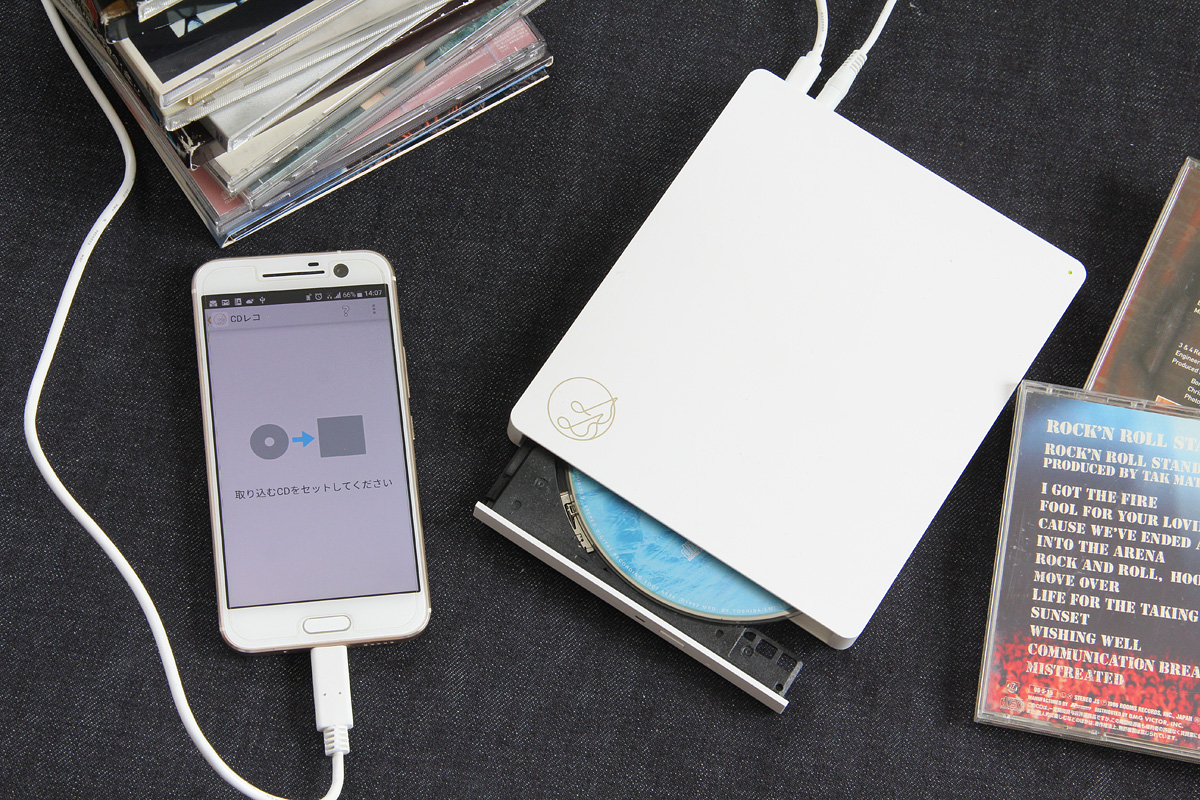
自宅にPCがない層から圧倒的な支持を集めているのが、アイ・オー・データ機器の「CDレコ」とバッファローの「ラクレコ」です。どちらもスマートフォン専用に開発された光学ドライブであり、ラクレコをパソコンなしで運用する場合も、専用アプリをインストールして指示通りに操作するだけで作業が完了します。
基本的なCDレコの使い方は以下のステップで完結します。
1. スマホに専用アプリ「CDレコミュージック」をダウンロードする。
2. ドライブの電源を入れ、Wi-Fiまたは付属ケーブルでスマホと接続する。
3. CDをトレイにセットし、アプリ上の「取り込み開始」をタップする。
4. インターネット経由でGracenoteデータベースから楽曲名・アルバム名・アーティスト名・ジャケット写真が自動取得され、約4分でスマホ内部ストレージに保存される。
ケーブル接続モデルは、パソコンなしでCDを取り込むケーブルをUSB-CやLightning端子に挿すだけで通信設定が一切不要という手軽さが強みです。一方のWi-Fiモデルは、スマホを充電しながら取り込める点や、離れた場所からでも操作できる柔軟性を備えています。
音質面においても妥協はなく、標準的なAAC(128kbps〜320kbps)から、CD音源のクオリティを忠実に残すFLACやALAC(ロスレス形式・1411kbps相当)まで選択できます。保存容量を抑えたい場合はAAC 256kbps、ピュアな原音を楽しみたいオーディオファンはロスレスを選択するなど、用途に合わせたスマホでの高音質CDリッピングが手軽に行えます。
完全無料で移行する裏ワザと王道手順|iPhone・Android別の実践ガイド
すでに自宅にパソコン(WindowsまたはMac)と外付けドライブがある場合、専用機器を買い足す必要はありません。公式ツールを活用すれば、費用をかけずに高精度な音源移行が可能です。
iPhoneへの無料取り込み手順(iTunes / Finderの活用)
iPhoneへCDを無料で取り込む王道ルートは、PC版の「iTunes」(Windows)または「Musicアプリ / Finder」(macOS)を利用する方法です。
PCにCDを挿入すると自動的にインポート確認が表示されます。取り込み設定で「AACエンコーダ(256kbps)」または「Appleロスレス・エンコーダ」を選択し、ライブラリへ保存します。その後、有線ケーブルでiPhoneをPCに接続し、同期を実行すれば標準の「ミュージック」アプリ内に音源が反映されます。
注意が必要なのは、定額制のApple Musicを契約している場合です。Apple MusicへのCD取り込み・反映を行う際は、PC側の「ライブラリを同期」をオンにしておくことで、取り込んだCD音源が自動的にAppleのクラウド(iCloudミュージックライブラリ)へアップロードされます。これにより、ケーブル同期を行わなくても、iPhone側で数分待つだけでストリーミング楽曲と同じプレイリスト内でシームレスに再生できるようになります。
Androidへの取り込みと転送手順
Androidで外付けドライブを用いたCD取り込みを行う場合、PCでCDを「Windows Media Player」や「MusicBee」などを使ってMP3またはFLAC形式でリッピングし、USBケーブル経由でスマホの「Music」フォルダへドラッグ&ドロップする手法が最も確実です。
端末内の音源を再生する際は、ハイレゾ対応の「Poweramp」や「Sony Music Center」など、信頼性の高いおすすめのCDスマホ取り込みアプリをGoogle Playから導入することで、イコライザー調整や歌詞表示などの拡張機能を利用できます。
【実態検証】利用者の生の声と現場目線で見えたリアル
編集部がSNS(X)や知恵袋、ECサイトの購入者レビュー数千件を精査したところ、専用ドライブに対するユーザーの満足度は非常に高い一方で、一部に特有の不満点や課題も見受けられます。
CDレコの評判と見落としがちなデメリットとして頻繁に挙げられるのが、「アプリの独自仕様」に関する問題です。
「取り込んだ曲は専用アプリ(CDレコミュージックやラクレコアプリ)内でしか再生できず、普段使っているSpotifyやYouTube Musicのアプリ側からは読み込めない」という点に戸惑うユーザーが少なくありません。iPhoneの場合、専用ドライブから取り込んだ楽曲は「ファイル共有領域」に保存される仕様となっており、iOS標準の「ミュージック」アプリやApple Musicのライブラリとは隔離されて管理される設計になっています。
一方で、「歌詞がカラオケのように自動スクロール表示される機能が想像以上に便利」「古いアニソンや同人CDでも、Gracenoteの自動照合で曲名とジャケット写真がほぼ100%正確に反映された」というポジティブな証言も多数確認されています。サブスクでは味わえないリッチなリスニング体験を評価する声が根強く存在します。
一般に知られていない盲点とネットの誤解
ネット上の掲示板やSNSでは、「市販の安いPC用ポータブルDVDドライブ(2,000円前後)に100均のUSB Type-C変換アダプタを噛ませれば、スマホ直結でCDを取り込める」という言説が散見されます。しかし、この手法を試みるのは推奨できません。
CDの取り込みができない主な原因と解決策を検証すると、この「格安直結裏ワザ」には決定的な3つの障害が存在します。
1. 電力不足(バスパワー限界): スマホの給電能力(一般に5V/0.5A〜1.5A程度)では、光学ドライブのディスク回転・レーザー照射に必要なピーク電力を賄えず、動作が停止する。
2. ドライバとファイルシステムの非互換: iOSや標準Android OSには、汎用光学ドライブを制御するドライバが組み込まれていない。
3. 著作権保護技術(CCCD等)やディスクの傷: 読み取りエラー補正が働かず、途中でアプリが強制終了する。
無理に未対応機器を接続すると、スマホのバッテリーに過度な負荷がかかり、最悪の場合は端子の破損や端末のフリーズを招きます。PCなしで安全にリッピングを行いたい場合は、必ず給電設計と専用チップが内蔵された正規のスマホ専用ドライブを選択することが肝要です。

【プロの結論】推し活文化と所有欲を満たすデジタルアーカイブ戦略
音楽ストリーミングの普及率が8割を超えた現代日本において、あえてCDを購入しスマートフォンへ取り込む行為は、単なる「楽曲聴取」を超えた文化的なアイデンティティと所有欲の充足を意味しています。
初回限定盤に同梱される未配信のボーナストラック、ライブ音源、ドラマCD、ボイスメッセージなどは、権利関係やプロモーション戦略の都合上、サブスクリプション市場に流れないケースが多々あります。これらを個人の手でデジタルアーカイブ化し、日常の持ち歩きデバイスに集約する作業は、現代の「推し活」における不可欠なプロセスとなっています。
【プロの結論】おすすめできる人・慎重になるべき人の判断基準
▼ 専用ドライブ(CDレコ・ラクレコ)の導入をおすすめできる人
・家にPCがない、またはPCの起動・同期作業が億劫で手軽さを最優先したい人
・サブスク未解禁のアイドル、アニメ、同人CD、声優作品を多数コレクションしている人
・歌詞表示機能や直感的な専用プレイヤーアプリで音楽を楽しみたい人
▼ PC同期など従来手法を維持・検討すべき人
・Apple Musicやローカル音源を一括で管理し、1つの統合ライブラリで聴きたい人
・数百枚以上の膨大なCDを一括リッピングするため、コストを最小限に抑えたい人
・オーディオ専用のファイル管理(DSD変換や詳細なメタタグ手動編集)を行いたいこだわり派
【cdをスマホに取り込む方法】に関するよくある質問(FAQ)
Q1:パソコンを持っていませんが、完全無料でCDをスマホに取り込む方法はありますか?
A1:残念ながら、専用のハードウェアを持たずに完全無料でスマホ単体からCDを読み込む物理的な手段はありません。ただし、公立図書館や一部のネットカフェに設置されているPCと無料のiTunes/リッピングソフトを利用し、クラウドストレージ(Googleドライブ等)経由でスマホへダウンロードする方法を使えば、追加の機器購入費をかけずに移行可能です。
Q2:CDレコやラクレコで取り込んだ楽曲は、Apple MusicやSpotifyのアプリで一緒に聴けますか?
A2:原則として混在再生はできません。専用ドライブで取り込んだ音源は、各社が提供する専用アプリ(CDレコミュージックやラクレコ専用アプリ)内で管理・再生されます。Apple Musicの統合ライブラリで聴きたい場合は、PC経由でiTunes/Finderから取り込み「クラウド同期」を行う必要があります。
Q3:CDをセットしても曲名やアルバムアートが自動で取得されない場合の対処法は?
A3:同人CDや発売直後の新譜など、Gracenoteデータベースに情報が未登録の作品は自動取得されないことがあります。その場合は、専用アプリ内の「楽曲情報編集」機能から、手動でタイトルやアーティスト名を入力し、スマホのカメラで撮影したジャケット写真を登録することで綺麗に整理できます。
まとめ:ライフスタイルに合わせた最適なCD取り込み環境の選び方
CDの音源をスマートフォンへ移行する環境は、技術の進化によってかつてないほど簡便になりました。パソコンを持たないユーザーでも、専用ドライブを導入することで煩雑な設定に悩まされることなく、わずか数分で大切な音楽資産をスマホに持ち歩くことができます。
一方で、手持ちの機材や普段利用しているサブスクリプションサービスとの親和性によって、最適な選択肢は分かれます。「手軽さとスピードを重視するなら専用ドライブ」「既存資産の活用と統合ライブラリを重視するならPC経由」という明確な基準を持ち、自身のリスニングスタイルに最適な移行ルートを選び取ってください。 (出典: cdをスマホに取り込む方法(Yahoo!ニュース))
情報を整理して届けることが得意なWebディレクター。ユーザー視点に立った記事作成を目指しています。